Réduire la taille d'un PDF : compresser sans envoi de fichier
Par Hassan Raza, fondateur de EasyPDFLoad. Publié le 30 septembre 2026. 5 min de lecture.
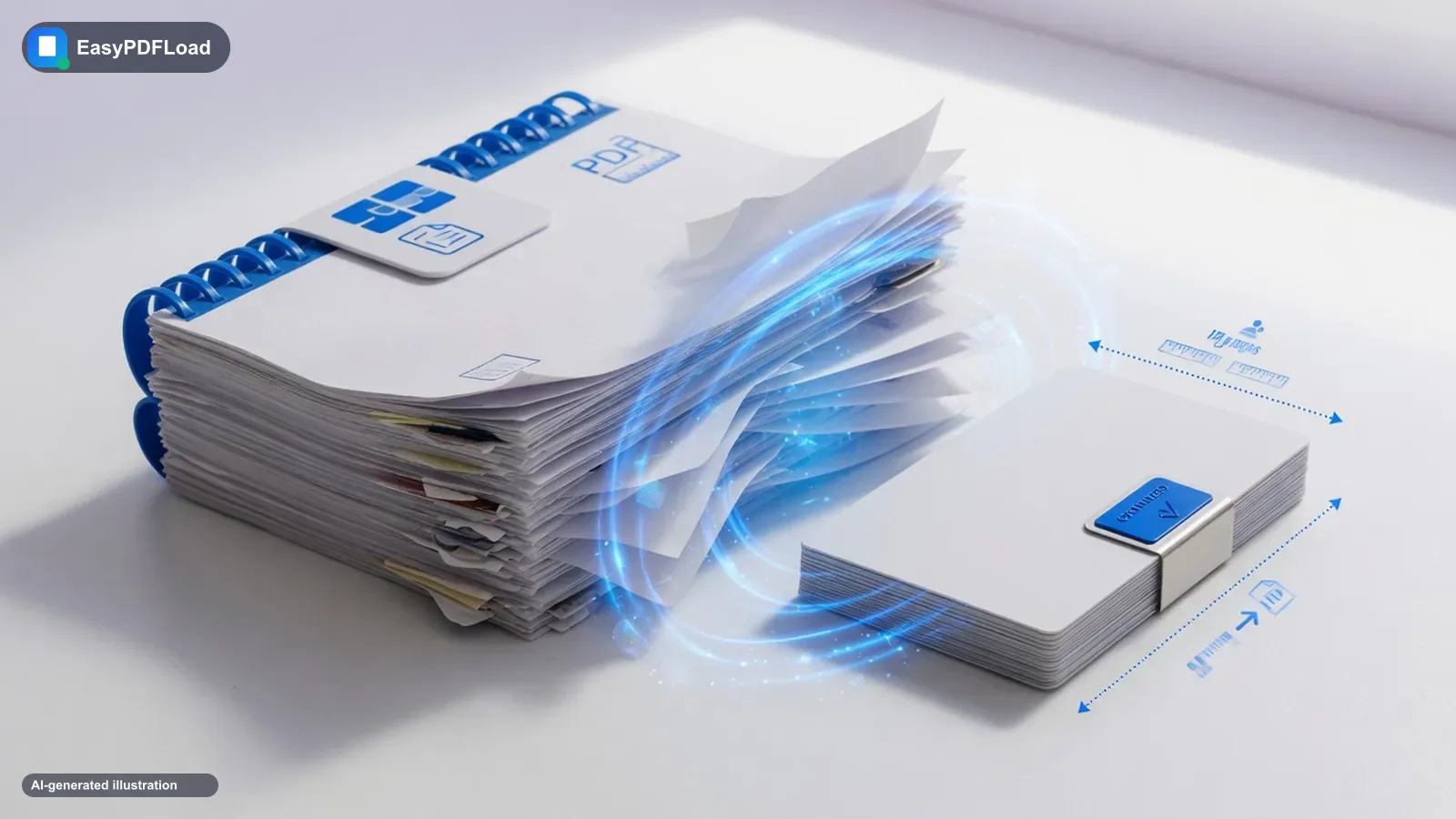
En bref : Pour réduire la taille d'un PDF, donc son poids, on ramène les images qu'il contient à environ 150 DPI pour l'écran ou 300 DPI pour l'impression, puis on les réencode. Les PDF riches en images allègent souvent de 50 à 90 %, les PDF de texte seul de 10 à 30 % seulement, car ils sont déjà compacts. Pour un contrat, une pièce d'identité ou un formulaire fiscal, utilisez un compresseur dans le navigateur, sans envoi de fichier. Contrepartie : chaque page devient une image et le texte sélectionnable est perdu.
Qu'est-ce qui alourdit un PDF ?
Les images intégrées. Une photo de téléphone insérée en pleine résolution dans un document Word peut ajouter plusieurs mégaoctets par page. Un scan à 600 DPI paraît identique à un scan à 200 DPI sur l'écran d'un portable et pèse quatre fois plus. Les polices, les champs de formulaire et les métadonnées comptent un peu, mais n'expliquent presque jamais un fichier de 40 Mo.
C'est pourquoi un rapport de 200 pages en texte peut être plus léger qu'un scan de 5 pages de tickets de caisse. Si votre PDF est fait de photos ou de scans, la compression change vraiment les choses. S'il a été exporté de Google Docs sans image, il n'allégera presque pas : c'est normal, l'outil n'est pas en panne.
Gmail refuse les pièces jointes de plus de 25 Mo. Les portails de candidature, les dépôts universitaires et beaucoup de formulaires administratifs fixent une limite encore plus basse. Le fichier se lit très bien, il ne part simplement pas. C'est pour cela qu'on cherche à alléger un PDF.
Niveaux de compression : ce que « sans perte de qualité » veut dire
« Sans perte de qualité » signifie ici sans perte visible à l'écran, pas identique octet pour octet. Pour l'e-mail et le web, 150 DPI est le compromis habituel, les imprimeurs demandent toujours environ 300 DPI. C'est à 72 DPI que les logos deviennent flous.
| Niveau | Réduction typique | À utiliser pour |
|---|---|---|
| Léger | 20 à 40 % | Fichiers prêts à imprimer, portfolios, tout ce que vous pourriez réimprimer |
| Équilibré | 50 à 70 % | E-mail, dépôts en ligne, la plupart des cas où il faut alléger un PDF |
| Fort | 70 à 90 % | Brouillons internes, lecture sur téléphone : les photos seront plus douces |
Comment réduire la taille d'un PDF dans le navigateur, y compris pour l'e-mail
Ouvrez l'outil, prenez le niveau Équilibré et travaillez toujours sur l'original. Le fichier reste sur votre appareil.
- Ouvrez l'outil Compresser PDF. Le fichier est lu dans cet onglet, sans envoi de fichier.
- Déposez le PDF d'origine, pas une copie que vous avez déjà compressée.
- Commencez par Équilibré. C'est le réglage qui correspond à réduire un PDF sans perte de qualité visible pour une lecture à l'écran.
- Téléchargez et vérifiez deux choses : la nouvelle taille et une page avec du texte, en zoomant. Si les photos paraissent floues, lancez Léger sur l'original plutôt que de recompresser le fichier déjà compressé.
Pour l'e-mail, le niveau Équilibré plus la suppression des pages inutiles suffit en général. Un lot de scans de 40 Mo passe souvent sous 8 Mo. S'il dépasse encore 25 Mo, découpez le PDF en deux pièces jointes plutôt que d'insister avec Fort jusqu'à ce que les pages soient abîmées.
Autres moyens d'alléger un PDF
Souvent, mieux vaut faire du tri avant de compresser ou régler la source.
- Supprimez les pages inutiles : retirez les pages vides ou en trop d'abord, pour ne pas compresser du superflu.
- Numérisez à 150 à 200 DPI si vous avez encore le papier. C'est préférable à la compression ultérieure d'un scan d'appareil photo à 600 DPI.
- Depuis Word ou Google Docs : exportez avec l'option de taille minimale ou d'optimisation pour la diffusion électronique, afin que les images partent d'environ 150 DPI.
- Ne recompressez pas cinq fois le même PDF en JPEG. Chaque passage ajoute des artefacts. Repartez toujours du meilleur original.
- Besoin de quelques pages seulement d'un gros scan ? Extrayez ces pages dans un nouveau fichier au lieu de compresser, puis d'envoyer, tout le document.
- Plusieurs petits fichiers à envoyer ? Fusionnez-les en une seule pièce jointe avant de compresser. Un seul fichier compressé pèse en général moins en surcharge que cinq fichiers séparés.
De combien le fichier va-t-il diminuer ?
Cela dépend du contenu : les scans allègent le plus, le texte pur le moins.
| Ce que vous avez | Résultat typique |
|---|---|
| Tickets de caisse et pièces d'identité numérisés | 50 à 90 % plus léger avec Équilibré |
| Brochure avec beaucoup de photos | 40 à 75 % plus léger ; prenez Léger si elle sera imprimée |
| Texte issu de Word ou de Docs | Souvent 10 à 30 %. Déjà efficace. |
Ce qui arrive au texte quand vous compressez un PDF
Chaque page est redessinée en image à une résolution plus faible, puis réencodée en JPEG plus léger. C'est ce qui fait chuter le poids d'un scan. La contrepartie : le vrai texte sélectionnable de l'original devient une partie d'une image aplatie. Vous ne pouvez plus le sélectionner ni le rechercher. La plupart des compresseurs dans le navigateur procèdent ainsi.
Pour un document qui n'était déjà qu'un scan (un ticket photographié, par exemple), rien n'est perdu : c'étaient des pixels avant, ce sont des pixels après, en plus petit. Pour un PDF exporté de Word ou de Google Docs avec du vrai texte, vous échangez la recherche contre le poids. Si vous avez besoin des deux, gardez l'original comme référence et ne partagez la copie compressée que lorsque la taille prime.
Compresser ou autres moyens d'alléger un PDF : comparaison
Compressez pour les images ; supprimez ou découpez des pages pour du texte que vous voulez garder recherchable.
| Méthode | Idéal pour | Texte sélectionnable conservé ? |
|---|---|---|
| Compresser PDF | Fichiers riches en scans, brochures riches en images | Non, les pages deviennent des images |
| Supprimer pages PDF | Fichier gonflé par des pages vides ou sans intérêt | Oui, les pages sont simplement retirées, pas redessinées |
| Découper PDF | Fichier au-dessus d'une limite stricte (comme les 25 Mo de Gmail), surtout composé de texte | Oui, les pages sont copiées, pas redessinées |
Si votre fichier est surtout du vrai texte et doit rester recherchable, supprimer les pages inutiles ou le scinder en deux pièces jointes rend plus service que pousser Fort sur un document qui n'a jamais été riche en images.
Si le PDF reste difficile à envoyer, fusionnez d'abord les pages dont vous avez besoin, puis compressez une seule fois. Et si les compresseurs en ligne vous inquiètent, lisez si les outils PDF en ligne sont sûrs.
Votre fichier ne quitte pas votre appareil. Cela vaut pour les outils de ce site, pas pour les services qui envoient un fichier sur leur serveur. Vous pouvez le vérifier vous-même : appuyez sur F12, ouvrez l'onglet « Réseau » et lancez l'outil. Aucune requête ne part avec votre fichier.
Outils associés
- Compresser PDF : compresser sans envoi de fichier
- Supprimer pages PDF : retirer les pages vides avant de compresser
- Découper PDF : répartir un gros fichier en deux pièces jointes
- Extraire des pages PDF : garder seulement les pages utiles dans un nouveau fichier
- Fusionner PDF : regrouper plusieurs fichiers en une pièce jointe