Rogner un fichier PDF
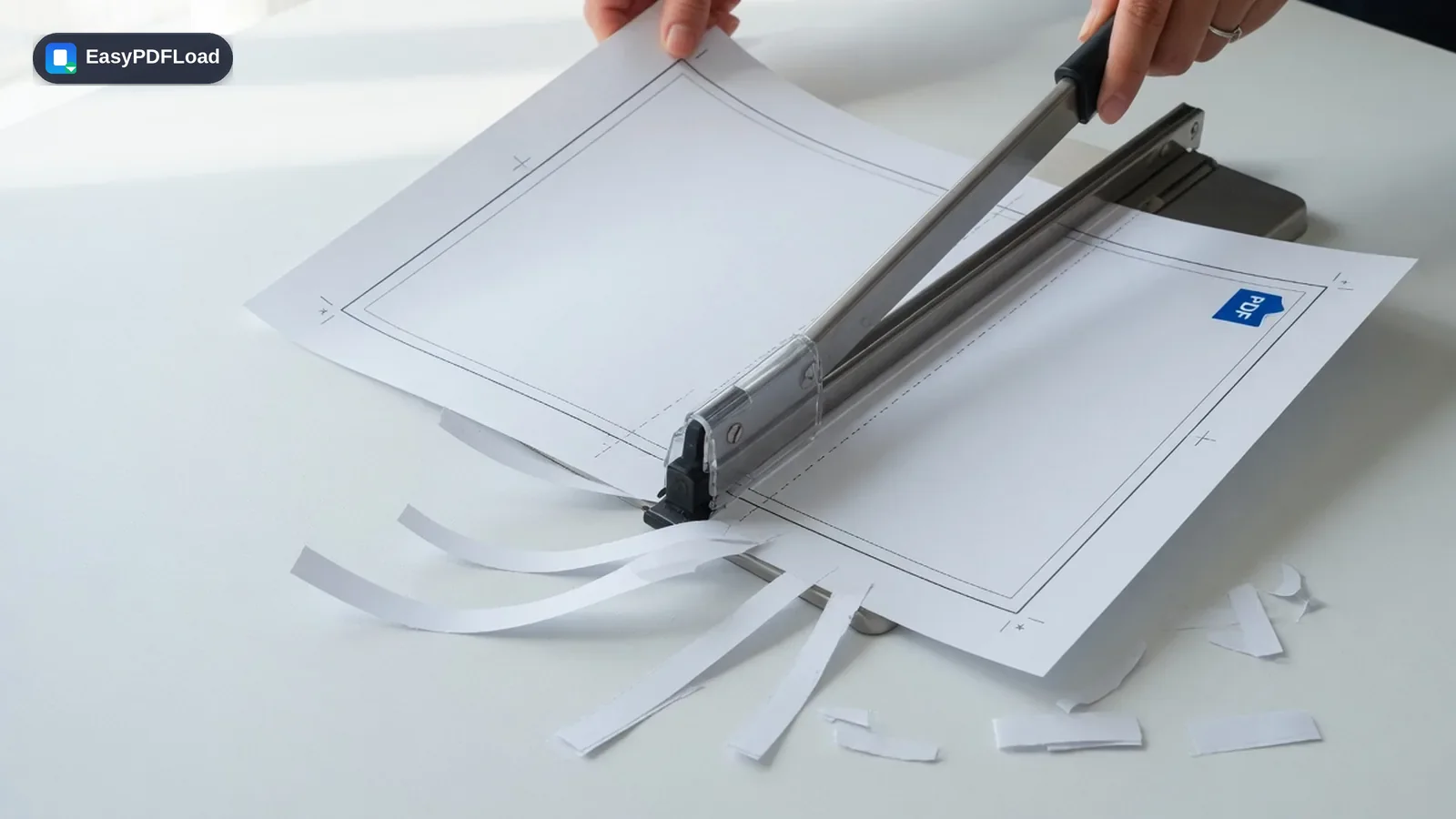
Avec cet outil, vous rognez un PDF en traçant un cadre sur l'aperçu de la page. Seule cette zone arrive dans le nouveau fichier ; tout ce qui est en dehors est retiré du fichier, pas seulement masqué, et rien n'est envoyé. C'est utile pour retirer les marges d'un PDF, couper le bord noir d'un scanner ou réduire un bulletin de salaire à l'extrait utile. Vous pouvez définir le cadre pour toutes les pages ensemble ou pour chaque page séparément.
Votre fichier ne quitte pas votre appareil. Il n'est pas copié sur un serveur, ni mis en cache, ni supprimé au bout d'une heure. Chaque outil de ce site fonctionne en JavaScript, directement dans l'onglet que vous avez ouvert.
Déposez votre fichier ici ou cliquez pour le choisir
Le rognage réduit la page elle-même : le contenu hors du cadre n'est pas dans le fichier téléchargé.
Rogner PDF : mode d'emploi
 1
1Choisissez le fichier
Déposez le PDF dans la zone prévue, ou cliquez pour le choisir. Il reste sur votre appareil.
 2
2Tracez le cadre
Tracez sur l'aperçu un cadre autour de la zone à conserver. Pour une coupe rapide du bord d'un scan, utilisez « Retirer 5 % de marge », ou appliquez le même cadre à chaque page.
- 3
Rognez
Cliquez sur « Rogner le PDF ». Chaque page est reconstruite à la taille du cadre.
 4
4Téléchargez
Téléchargez le fichier rogné. Il est enregistré directement avec le suffixe -cropped dans son nom.
Un cas concret
Un propriétaire numérise avec son téléphone un bail signé, et chaque page du PDF a une large marge blanche et un bout de bord de table. Il trace un cadre qui coupe les marges, laisse l'option « Appliquer ce rognage à toutes les pages » activée et télécharge le fichier. Le résultat ressemble à un scan à plat, et les pixels superflus sont retirés au lieu d'être seulement masqués.
Pourquoi modifier votre PDF dans le navigateur ?
- Rogner un PDF sans inscription : retirez les bords de scan ou ne gardez qu'une zone de la page, sans logiciel coûteux.
- La nouvelle page est réellement plus petite. Le contenu hors du cadre n'est pas dans le fichier et ne peut pas être « agrandi » dans un lecteur.
- Le rognage se fait dans votre navigateur : un contrat ou une pièce d'identité numérisée n'a pas besoin d'être envoyé pour cela.
- Gratuit, sans filigrane et sans limite de pages de notre part.
Ce que cela change dans votre fichier
L'aperçu est dessiné par pdf.js dans cet onglet, pour que vous puissiez placer le cadre en coordonnées de page. Au rognage, la bibliothèque pdf-lib intègre de chaque page uniquement la zone choisie dans une nouvelle page, exactement de la taille de votre cadre. C'est une copie de page avec un cadrage, pas une capture d'écran : le texte de la zone reste sélectionnable et les images gardent leur résolution d'origine. Le contenu hors du cadre n'est pas copié dans le nouveau fichier : c'est donc un vrai rognage, et non une zone de recadrage qu'un autre éditeur pourrait réinitialiser. Le cadre fixe la taille de la nouvelle page : si vous ne voulez que l'en-tête d'un bulletin de salaire, la nouvelle page sera plus petite en conséquence. Votre original reste inchangé. Tout se passe dans cet onglet, sans envoi. Vérifiable : F12, onglet « Réseau ».
Limites et cas particuliers
- Rogner n'est pas caviarder des informations confidentielles au milieu de la page. Pour les passages qui doivent disparaître de façon sûre, utilisez Caviarder PDF.
- Les fichiers protégés par mot de passe doivent d'abord être ouverts avec Déverrouiller PDF, car les pages ne peuvent pas être lues autrement.
- Les cadres très petits sont ignorés pour éviter que vous téléchargiez une page vide. Si le tracé était trop petit, la marge par défaut de 6 pour cent s'applique de nouveau.
- Les champs de formulaire, liens et annotations situés entièrement hors du cadre ne passent pas dans le nouveau fichier, car seule la zone choisie est intégrée.
- Avec des formats de page mélangés, le même cadre s'applique proportionnellement et non en centimètres fixes, tant que « Appliquer ce rognage à toutes les pages » est actif.
