PDF zuschneiden
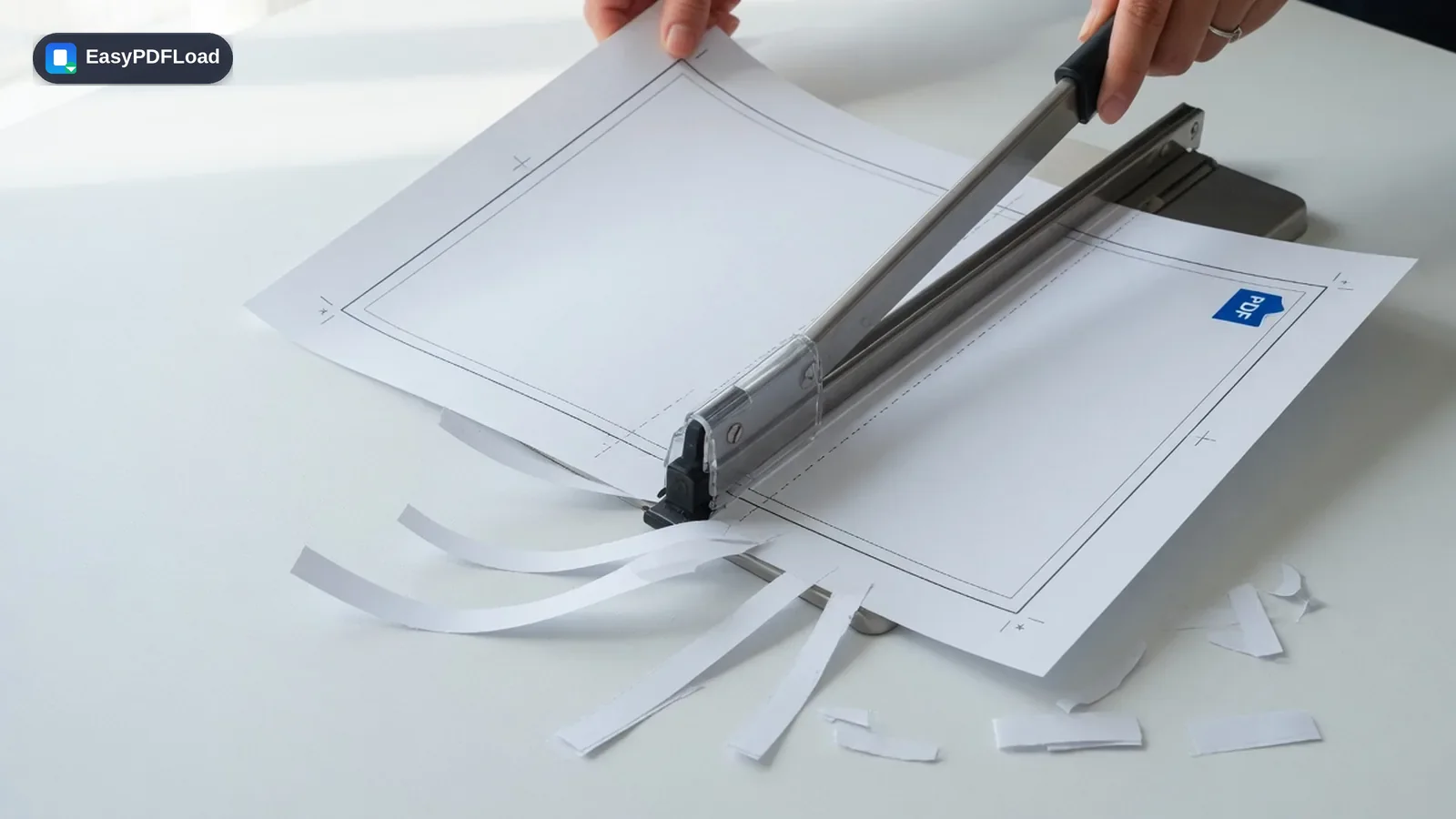
Mit diesem Werkzeug kannst du ein PDF zuschneiden, indem du auf der Seitenvorschau einen Rahmen aufziehst. Nur dieser Bereich landet in der neuen Datei, alles außerhalb wird aus der Datei entfernt, nicht nur verdeckt, und nichts wird hochgeladen. Das eignet sich, um PDF Ränder zu entfernen, den schwarzen Scannerrand abzuschneiden oder eine Gehaltsabrechnung auf den relevanten Ausschnitt zu beschneiden. Den Rahmen kannst du für alle Seiten gemeinsam oder für jede Seite einzeln setzen.
Deine Datei verlässt dein Gerät nicht. Sie wird nicht auf einen Server kopiert, nicht zwischengespeichert und nicht nach einer Stunde gelöscht. Jedes Tool auf dieser Seite arbeitet mit JavaScript direkt in dem Tab, den du gerade offen hast.
Datei hierher ziehen oder zum Auswählen klicken
Beim Zuschneiden wird die Seite selbst gekürzt: Inhalt außerhalb des Rahmens ist nicht im Download.
PDF zuschneiden: Schritt für Schritt
 1
1Datei auswählen
Ziehe das PDF in das Feld oder wähle es aus. Es bleibt auf deinem Gerät.
 2
2Rahmen aufziehen
Ziehe auf der Vorschau einen Rahmen um den Bereich, der bleiben soll. Für einen schnellen Schnitt am Scannerrand nutzt du „5 % Rand abschneiden“, oder du verwendest denselben Ausschnitt für jede Seite.
- 3
Zuschneiden
Klicke auf „PDF zuschneiden“. Jede Seite wird in der Größe des Rahmens neu aufgebaut.
 4
4Herunterladen
Lade die zugeschnittene Datei herunter. Sie wird mit dem Zusatz -cropped im Namen direkt gespeichert.
Ein Beispiel aus der Praxis
Ein Vermieter scannt einen unterschriebenen Mietvertrag mit dem Handy, und das PDF hat auf jeder Seite einen dicken weißen Rand und ein Stück Tischkante. Er zieht einen Rahmen, der die Ränder abschneidet, lässt „Diesen Ausschnitt auf jeder Seite verwenden“ aktiviert und lädt die Datei herunter. Sie sieht aus wie vom Flachbettscanner, und die überflüssigen Pixel sind entfernt statt nur verdeckt.
Warum PDF zuschneiden direkt im Browser?
- PDF zuschneiden ohne Anmeldung: Scannerränder abschneiden oder nur einen Bereich der Seite behalten, ohne ein teures Programm.
- Die neue Seite ist wirklich kleiner. Inhalt außerhalb des Rahmens ist nicht in der Datei und lässt sich in einem Viewer nicht „aufziehen“.
- Das Zuschneiden läuft in deinem Browser, ein bearbeiteter Vertrag oder Ausweisscan muss dafür nicht hochgeladen werden.
- Kostenlos, ohne Wasserzeichen und ohne Seitenlimit von unserer Seite.
Was sich an deiner Datei ändert
Die Vorschau zeichnet pdf.js in diesem Tab, damit du den Rahmen in Seitenkoordinaten setzen kannst. Beim Zuschneiden bettet die Bibliothek pdf-lib von jeder Seite nur den gewählten Bereich in eine neue Seite ein, die genau so groß ist wie dein Rahmen. Das ist eine Seitenkopie mit Ausschnitt, kein Screenshot: Text im Ausschnitt bleibt markierbar, Bilder behalten ihre Originalauflösung. Inhalt außerhalb des Rahmens wird nicht in die neue Datei kopiert, deshalb ist es ein echtes Zuschneiden und keine Zuschneidebox, die sich in einem anderen Editor zurücksetzen lässt. Der Rahmen legt die Größe der neuen Seite fest, brauchst du bei einer Gehaltsabrechnung nur den Kopfbereich, wird die neue Seite entsprechend kleiner. Dein Original bleibt unverändert. Alles läuft in diesem Tab, es gibt keinen Upload. Prüfen kannst du das mit F12 im Tab „Netzwerk“.
Grenzen und Sonderfälle
- Zuschneiden ist kein Schwärzen im Sinne von vertraulichen Angaben mitten auf der Seite. Für Stellen, die sicher verschwinden müssen, nimmst du PDF schwärzen.
- Passwortgeschützte Dateien musst du zuerst mit PDF Passwort entfernen öffnen, weil die Seiten sonst nicht gelesen werden können.
- Sehr kleine Rahmen werden verworfen, damit du keine leere Seite herunterlädst. War das Ziehen zu klein, gilt wieder der Standardrand von 6 Prozent.
- Formularfelder, Links und Notizen, die komplett außerhalb des Rahmens liegen, kommen nicht in die neue Datei, weil nur der gewählte Bereich eingebettet wird.
- Bei gemischten Seitenformaten gilt derselbe Rahmen proportional, nicht in festen Zentimetern, sofern „Diesen Ausschnitt auf jeder Seite verwenden“ aktiv ist.
