PDF Seitenzahlen einfügen
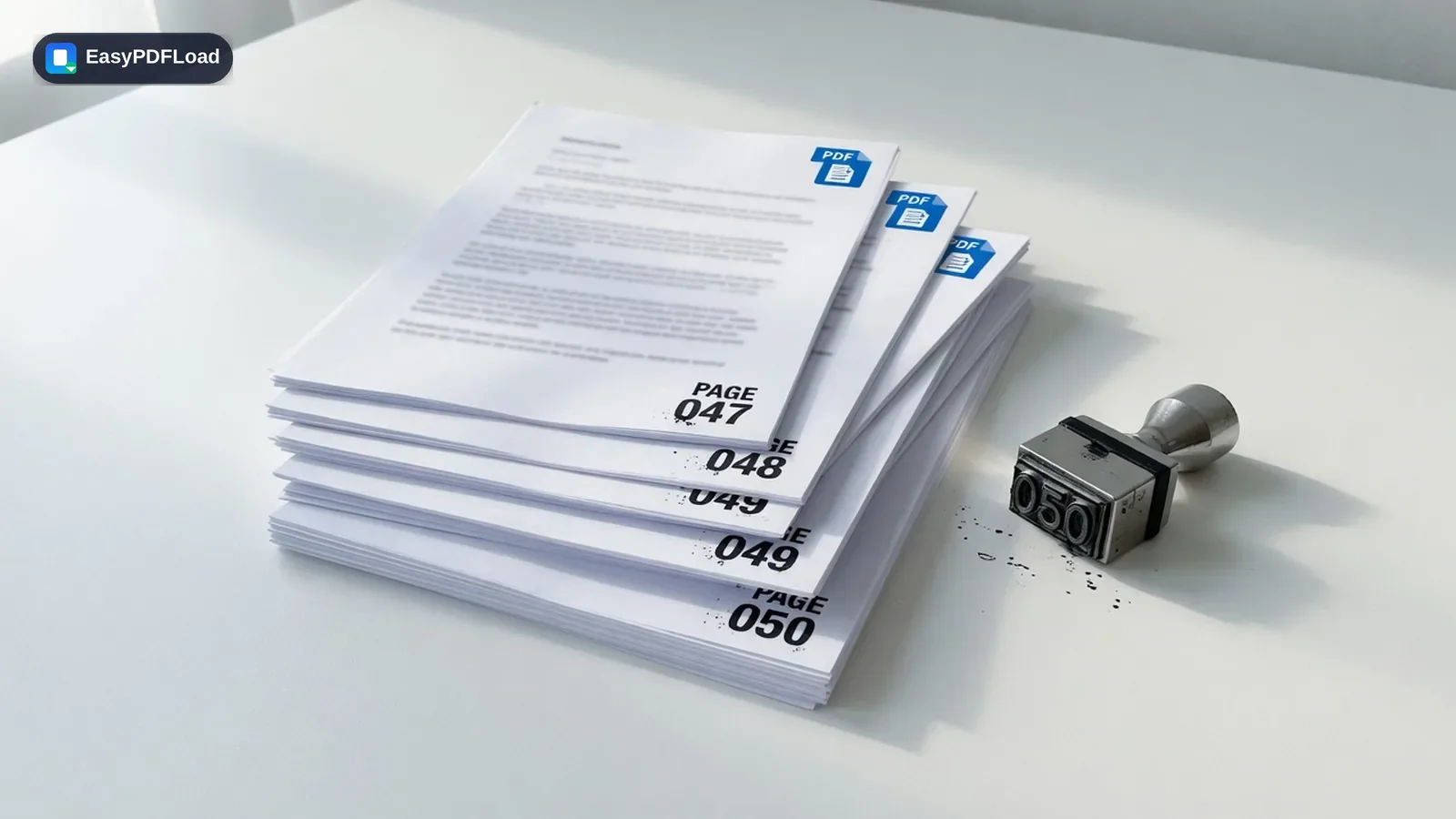
Hier kannst du in einem PDF Seitenzahlen einfügen und so jedes Dokument fortlaufend nummerieren, etwa eine Bewerbungsmappe, eine Abschlussarbeit oder einen zusammengestellten Vertragsanhang. Du wählst, wo die Zahl steht, bei welcher Nummer die Zählung beginnt und wie sie aussieht. Das Ergebnis siehst du in der Vorschau, bevor du speicherst. Ein Konto oder ein Textverarbeitungsprogramm brauchst du dafür nicht, praktisch, wenn du nur ein fertiges PDF hast.
Deine Datei verlässt dein Gerät nicht. Sie wird nicht auf einen Server kopiert, nicht zwischengespeichert und nicht nach einer Stunde gelöscht. Jedes Tool auf dieser Seite arbeitet mit JavaScript direkt in dem Tab, den du gerade offen hast.
Datei hierher ziehen oder zum Auswählen klicken
PDF Seitenzahlen einfügen: Schritt für Schritt
 1
1PDF auswählen
Ziehe die PDF-Datei in das Feld oder wähle sie aus. Sie wird in diesem Tab gelesen, sobald sie geladen ist, erscheint eine Vorschau der ersten Seite.
 2
2Position und Startnummer festlegen
Wähle die Position aus der Liste (unten mittig ist voreingestellt) und lege Startnummer, Schriftart, Schriftgröße (voreingestellt 12) und Farbe fest.
- 3
Vorschau prüfen
Prüfe die kleine Vorschau. Sie zeigt Seite 1 mit der ersten Zahl an der gewählten Stelle, in der gewählten Größe und Farbe, und aktualisiert sich bei jeder Änderung.
 4
4Seitenzahlen einfügen und speichern
Klicke auf „Seitenzahlen einfügen“. Der Browser lädt eine neue Datei herunter, deren Name deinem Original mit dem Zusatz -numbered.pdf entspricht. Die Originaldatei bleibt unverändert.
Ein Beispiel aus der Praxis
Ein Vermieter stellt aus drei gescannten Dokumenten ein Mietvertragspaket mit 14 Seiten zusammen und will eine fortlaufende Nummerierung, damit Mieter Klauseln benennen können. Nach dem Zusammenfügen kommt das Paket mit Position unten rechts, dunkelgrauer Farbe und Größe 11 in dieses Werkzeug. Der Download hat auf jeder Seite die Zahlen 1 bis 14 in der Ecke, fertig zum Ausdrucken und Abzeichnen.
Warum PDF Seitenzahlen einfügen direkt im Browser?
- Sechs eingebaute Schriften (Helvetica, Times Roman und Courier, jeweils normal und fett) und eine Farbauswahl lassen die Zahlen zum Dokument passen oder auffallen.
- Fünf Positionen decken die üblichen Layouts ab: unten links, mittig und rechts sowie oben mittig und oben rechts, falls die Fußzeile schon belegt ist.
- Mit der Startnummer setzt du eine Zählung aus einer anderen Datei fort, zum Beispiel einen zweiten Band ab 101.
- Nichts wird hochgeladen, und auf den Seiten landet weder ein Wasserzeichen noch zusätzliche Werbung.
Was sich an deiner Datei ändert
Die Bibliothek pdf-lib liest deine Datei direkt in diesem Tab. Für jede Seite berechnet das Tool die Breite der Zahl in der gewählten Schrift, ermittelt die Position aus der Seitengröße und einem Abstand von 28 Punkt (etwa einem Zentimeter) zum Seitenrand und schreibt die Zahl als echten Text über den vorhandenen Inhalt. Der Inhalt darunter bleibt unverändert. Das Ergebnis entsteht im Arbeitsspeicher und wird als Download angeboten. Ob wirklich nichts gesendet wird, kannst du prüfen: Drücke F12, öffne den Tab „Netzwerk“ und füge die Seitenzahlen ein. Es geht keine Anfrage hinaus, die deine Datei enthält.
Grenzen und Sonderfälle
- Jede Seite bekommt eine Zahl. Es gibt kein Feld, um ein Deckblatt auszulassen oder einen Seitenbereich zu wählen. Willst du Seiten ohne Zahl, teile die Datei zuerst mit PDF teilen und füge sie danach mit PDF zusammenfügen wieder zusammen.
- Ausgegeben wird nur die reine Zahl. Es gibt kein „Seite 3 von 20“, kein Präfix, keinen Zusatz und keine römischen Ziffern.
- Die Startnummer fällt auf 1 zurück, wenn du 0 oder nichts einträgst. Die Schriftgröße reicht von 6 bis 36 Punkt.
- Die Vorschau zeigt nur Seite 1, alle weiteren Seiten werden nach ihrer eigenen Größe platziert.
- Die Zahlen sind gewöhnlicher Text, der einmal aufgestempelt wird. Löschst du danach Seiten oder sortierst sie um, bleiben die vorhandenen Zahlen unverändert.
- Steht in deinem Fußbereich schon Text, kann die Zahl daran anstoßen. Das Tool erkennt vorhandenen Inhalt nicht, dann hilft eine andere Position oder eine kleinere Schrift. Seiten, die im PDF als gedreht gespeichert sind, können die Zahl an einer anderen Kante zeigen als erwartet, prüfe das Ergebnis deshalb kurz.
- Eine passwortgeschützte oder beschädigte Datei lässt sich nicht laden, du bekommst eine allgemeine Fehlermeldung. Entsperre sie zuerst.
Wenn beim Einfügen von Seitenzahlen in ein PDF die Nummern nicht dort landen, wo du sie wolltest
- Das Deckblatt soll leer bleiben
- Trenne das Deckblatt mit PDF teilen ab, nummeriere den Rest ab 1 und füge beide Teile dann mit PDF zusammenfügen wieder zusammen.
- Eine Seite liegt quer oder die Nummer sitzt am falschen Rand
- Seiten, die mit einem Drehungsvermerk gespeichert sind, können Text relativ zu ihrem ungedrehten Layout platzieren. Richte die Seite zuerst mit PDF drehen gerade und nummeriere dann die Datei.
- Die Nummer kollidiert mit einer Fußzeile
- Wechsle zu einer Position oben oder ändere Größe oder Farbe, bis die Vorschau klar lesbar ist.
- Du willst einen Beweis, dass die Datei lokal geblieben ist
- Die Anleitung zur Prüfung auf Uploads führt dich durch die Prüfung im Network-Tab.