Numéroter les pages d'un PDF
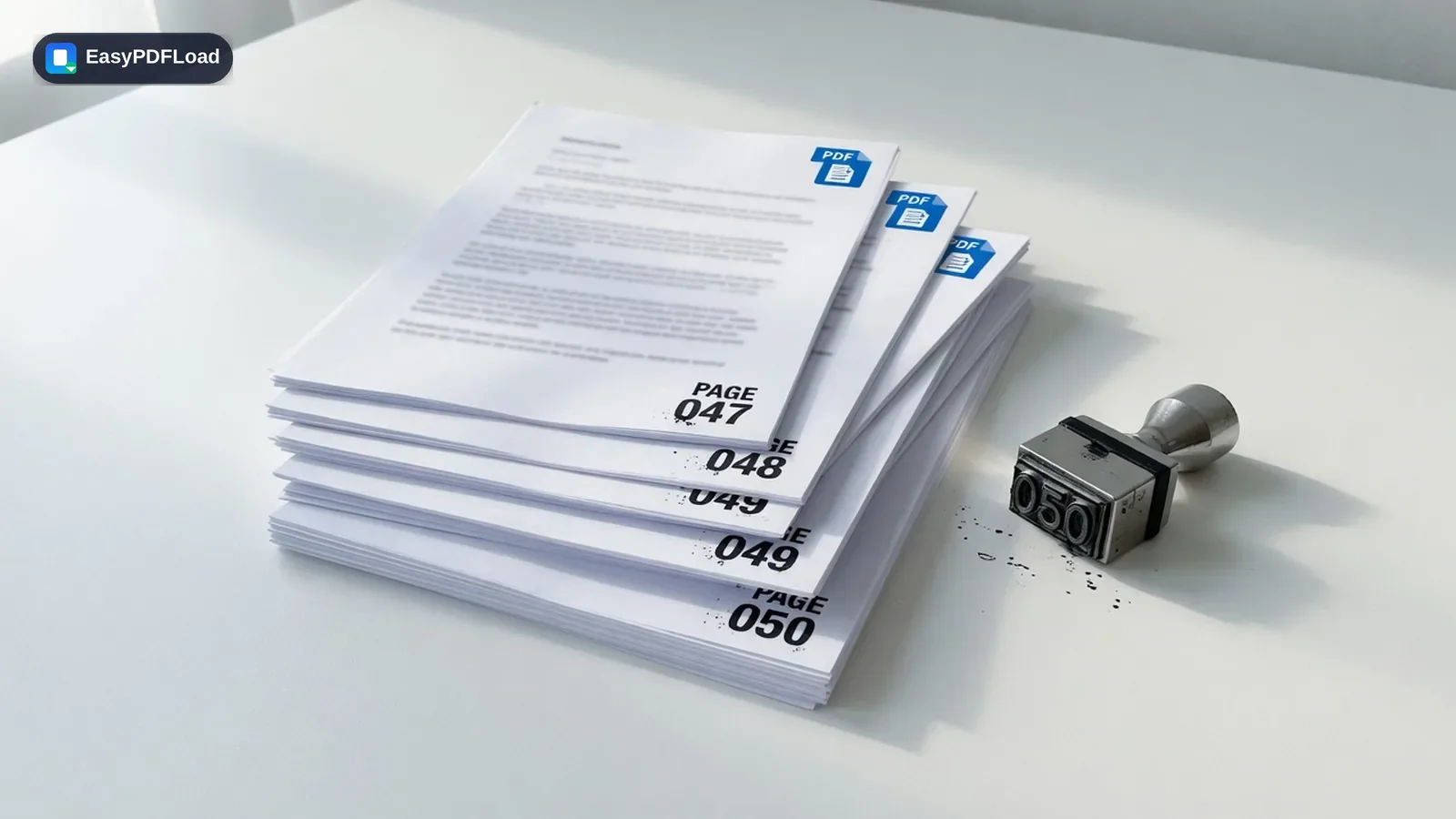
Ajoutez des numéros de page en bas à gauche, au centre ou à droite, ou en haut au centre ou à droite, avec le numéro de départ, la police, la taille et la couleur de votre choix. Tout se passe dans votre navigateur.
Votre fichier ne quitte pas votre appareil. Il n'est pas copié sur un serveur, ni mis en cache, ni supprimé au bout d'une heure. Chaque outil de ce site fonctionne en JavaScript, directement dans l'onglet que vous avez ouvert.
Déposez votre fichier ici ou cliquez pour le choisir
Numéroter les pages d'un PDF : mode d'emploi
 1
1Choisissez le PDF
Déposez le PDF dans la zone de dépôt, ou cliquez pour le choisir. Le fichier est lu dans cet onglet et un aperçu de la première page s'affiche une fois chargé.
 2
2Réglez position et style
Choisissez la Position dans la liste (bas, centré, par défaut), puis réglez le Numéro de départ, la Police, la Taille de police (12 par défaut) et la Couleur.
- 3
Prévisualisez
Contrôlez le panneau Aperçu : il montre la page 1 avec le premier numéro à l'endroit, à la taille et dans la couleur choisis, et se met à jour à chaque réglage.
 4
4Téléchargez
Cliquez sur « Ajouter les numéros de page ». Le navigateur télécharge un nouveau fichier nommé d'après l'original, suivi de -numbered.pdf ; le fichier source n'est pas modifié.
Un cas concret
Un propriétaire assemble un dossier de bail de 14 pages à partir de trois documents scannés et veut une pagination continue pour que les locataires puissent citer les clauses. Après avoir fusionné les scans, il passe le dossier dans cet outil avec la position en bas à droite, un gris foncé et une taille de 11. Le fichier téléchargé porte les numéros de 1 à 14 dans le coin de chaque page, prêt à être imprimé et paraphé.
Pourquoi modifier votre PDF dans le navigateur ?
- Six polices intégrées (Helvetica, Times Roman et Courier, en normal et en gras) et un sélecteur de couleur : les numéros se fondent dans un rapport ou ressortent sur un brouillon.
- Cinq positions couvrent les mises en page courantes : bas à gauche, au centre et à droite, plus haut au centre et haut à droite quand le pied de page sert à autre chose.
- Le champ Numéro de départ permet de poursuivre une séquence commencée dans un autre fichier, par exemple un second volume qui démarre à 101.
- Rien n'est envoyé, et aucun filigrane ni marque n'est ajouté aux pages.
Ce que cela change dans votre fichier
Le PDF est chargé en mémoire avec pdf-lib dans l'onglet de votre navigateur. Pour chaque page, l'outil mesure le numéro dans la police choisie, calcule sa position à partir du format de la page et d'une marge de 28 points, puis le dessine comme du vrai texte par-dessus le contenu existant, directement dans cet onglet et sans passer par un serveur. Le résultat est enregistré en mémoire puis proposé au téléchargement. Pour vérifier que rien n'est envoyé : F12, onglet « Réseau », puis ajoutez les numéros, aucune requête ne part avec votre fichier.
Limites et cas particuliers
- Toutes les pages sont numérotées. Il n'existe aucun champ pour ignorer une couverture ou choisir une plage de pages : pour laisser des pages sans numéro, il faut découper le fichier puis le refusionner.
- Le résultat n'est que le numéro seul. Il n'y a ni format « Page 3 sur 20 », ni préfixe, ni suffixe, ni chiffres romains.
- Le champ Numéro de départ revient à 1 si vous saisissez 0 ou le laissez vide. La taille de police accepte de 6 à 36 points.
- L'aperçu ne montre que la page 1, alors que chaque page suivante est placée d'après son propre format.
- Les numéros sont du texte ordinaire apposé une seule fois : si vous supprimez ou réordonnez des pages ensuite, les numéros existants restent tels quels.
- Un fichier protégé par mot de passe ou endommagé ne se charge pas et un message d'erreur général s'affiche. Déverrouillez-le d'abord.
Numéroter les pages d'un PDF : quand les numéros n'atterrissent pas où vous le vouliez
- La couverture doit rester vierge
- Détachez la couverture avec Diviser PDF, numérotez le reste en partant de 1, puis réunissez les deux avec Fusionner PDF.
- Une page est couchée ou le numéro se trouve sur le mauvais bord
- Les pages enregistrées avec un indicateur de rotation peuvent placer le texte par rapport à leur mise en page non pivotée. Redressez d'abord la page avec Pivoter PDF, puis numérotez le fichier.
- Le numéro entre en collision avec un pied de page
- Passez à une position en haut, ou modifiez la taille ou la couleur jusqu'à ce que l'aperçu soit bien lisible.
- Vous voulez une preuve que le fichier est resté en local
- Le guide pour vérifier les envois de fichiers détaille la vérification dans l'onglet Network.