Modifier un PDF
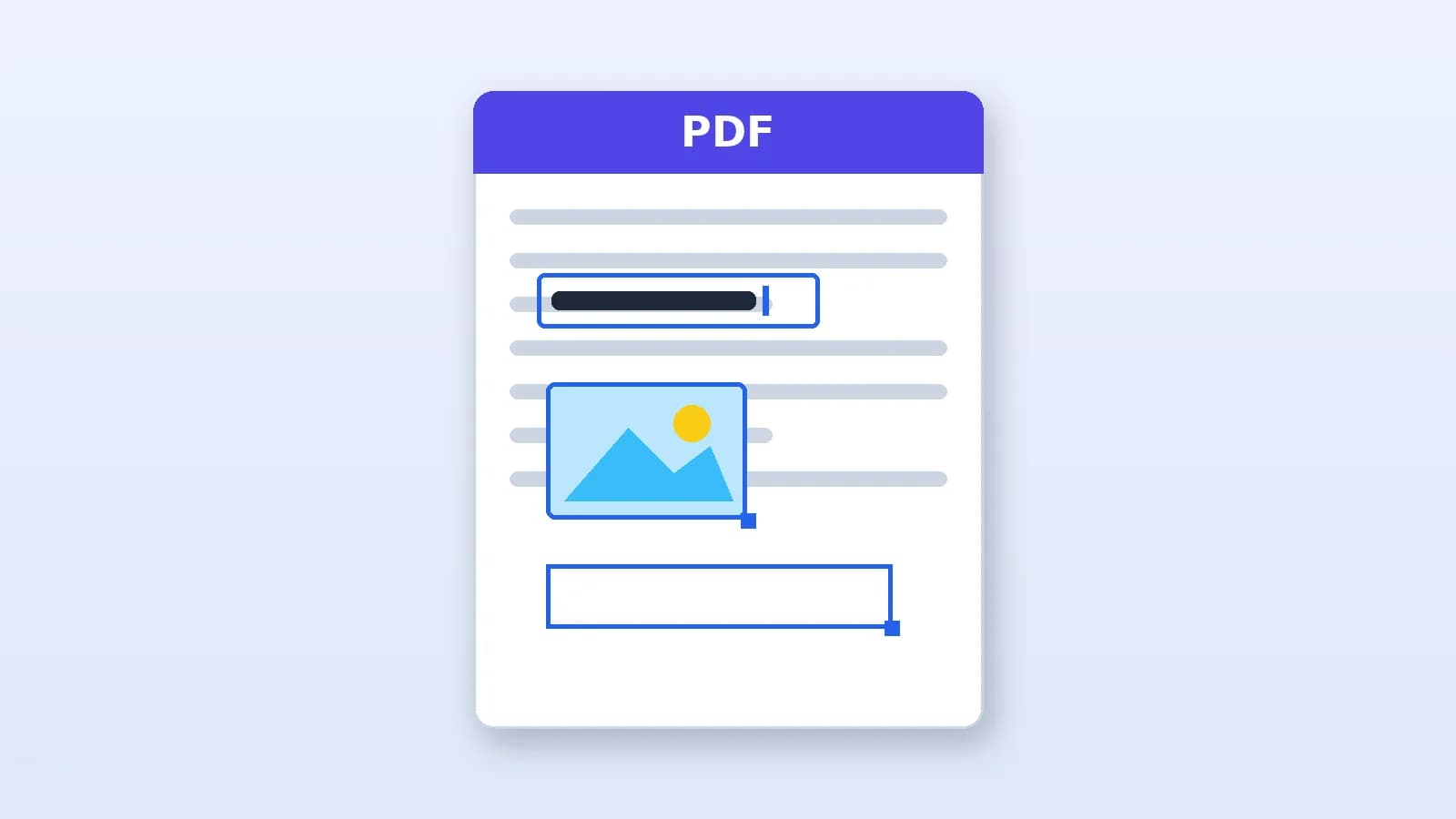
Ajoutez du texte, des images et des rectangles sur n'importe quelle page d'un PDF, puis téléchargez la copie modifiée. Cliquez à l'endroit voulu, puis faites glisser l'élément à sa place. L'outil fonctionne dans votre navigateur et ne peut pas modifier le texte déjà présent dans le PDF.
Déposez votre fichier ici ou cliquez pour le choisir
Votre fichier ne quitte pas votre appareil. Il n'est pas copié sur un serveur, ni mis en cache, ni supprimé au bout d'une heure. Chaque outil de ce site fonctionne en JavaScript, directement dans l'onglet que vous avez ouvert.
Modifier un PDF : mode d'emploi
- 1
Choisir le PDF
Déposez le PDF dans l'outil. Il reste sur votre appareil.
- 2
Ajouter un élément
Choisissez « Ajouter du texte », « Ajouter une image » ou « Ajouter un rectangle », puis cliquez sur la page.
- 3
Placer et ajuster
Faites glisser les éléments à leur place, réglez taille et couleur, et passez d'une page à l'autre.
- 4
Enregistrer le PDF
Cliquez sur « Enregistrer le PDF » pour télécharger la copie modifiée.
Un cas concret : Modifier un PDF
Votre propriétaire vous envoie un formulaire PDF à plat, sans champs à remplir. Ajoutez du texte sur chaque ligne vide, ajoutez l'image de votre signature, puis enregistrez. Les lignes d'origine restent et vos entrées se placent par-dessus.
Modifier un PDF : pourquoi le faire dans le navigateur ?
- Remplir un formulaire PDF à plat, sans champs, en écrivant par-dessus.
- Ajouter un logo, un tampon ou une photo sous forme d'image sur n'importe quelle page.
- Masquer une erreur avec un rectangle blanc et écrire la correction dessus.
- Aucune inscription, aucun filigrane, et le fichier ne quitte pas votre appareil.
Ce que cela change dans votre fichier : Modifier un PDF
pdf.js dessine chaque page dans un canvas pour que vous la voyiez, et vos ajouts sont retenus comme des positions sur la page. À l'enregistrement, pdf-lib ouvre le fichier d'origine, dessine votre texte, vos images et vos rectangles par-dessus les pages existantes, puis écrit un nouveau fichier. Rien n'est envoyé et l'original n'est jamais écrasé. Vous pouvez le vérifier dans l'onglet Network (Réseau) des outils de développement : aucune requête ne contient le document à l'enregistrement.
Limites et cas particuliers : Modifier un PDF
- Le texte déjà présent dans le PDF ne peut être ni modifié ni supprimé. Un rectangle ne fait que le couvrir. Utilisez Caviarder PDF pour retirer réellement du texte.
- Le texte ajouté utilise la police standard Helvetica et uniquement les caractères d'Europe occidentale.
- Les pages pivotées ne peuvent pas être modifiées ici. Redressez-les d'abord avec Pivoter PDF.
- Les éléments ajoutés se posent sur la page et ne sont pas des champs de formulaire.