Editar PDF
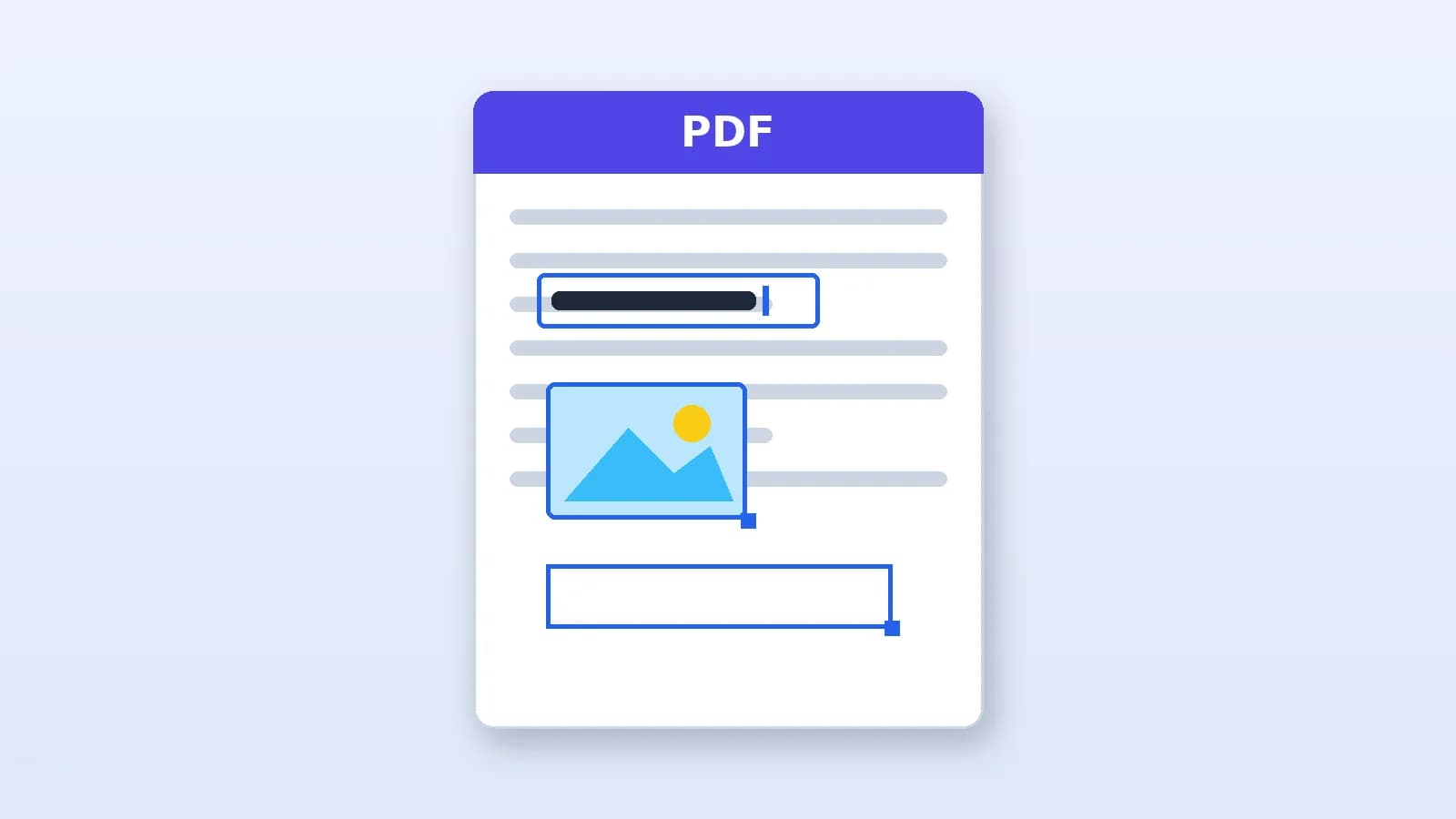
Agrega texto, imágenes y rectángulos en cualquier página de un PDF y descarga la copia editada, sin gastar datos en subirlo. Haz clic donde quieras agregar algo y arrástralo a su lugar. La herramienta funciona en tu navegador y no puede cambiar el texto que ya está en el PDF.
Suelta tu archivo aquí o haz clic para elegirlo
Tu archivo no sale de tu dispositivo. No se copia en ningún servidor ni se guarda en caché. Cada herramienta de este sitio funciona con JavaScript, directamente en la pestaña que tienes abierta.
Editar PDF: cómo hacerlo paso a paso
- 1
Elegir el PDF
Suelta el PDF en la herramienta. Se queda en tu dispositivo.
- 2
Agregar un elemento
Elige «Agregar texto», «Agregar imagen» o «Agregar rectángulo» y haz clic en la página.
- 3
Colocar y ajustar
Arrastra los elementos a su lugar, cambia el tamaño y el color, y pasa de una página a otra.
- 4
Guardar el PDF
Haz clic en «Guardar PDF» para descargar la copia editada.
Un caso real: Editar PDF
Tu arrendador te manda un formulario PDF plano, sin campos para llenar. Agrega texto sobre cada línea en blanco, agrega la imagen de tu firma y guarda. Las líneas originales se quedan y tus datos van encima.
Editar PDF: por qué editar en el navegador
- Llenar un formulario PDF plano, sin campos, escribiendo encima, sin subirlo y sin gastar datos.
- Agregar un logo, un sello o una foto como imagen en cualquier página.
- Tapar un error con un rectángulo blanco y escribir la corrección encima.
- Sin registro, sin marca de agua, y el archivo no sale de tu dispositivo.
Qué cambia en tu archivo: Editar PDF
pdf.js dibuja cada página en un canvas para que la veas, y tus adiciones se guardan como posiciones sobre la página. Al guardar, pdf-lib abre el archivo original, dibuja tu texto, tus imágenes y tus rectángulos sobre las páginas existentes y escribe un archivo nuevo. No se sube nada y el original nunca se sobrescribe. Puedes comprobarlo en la pestaña Network (Red) de las herramientas de desarrollador: ninguna solicitud lleva el documento al guardar.
Límites y casos especiales: Editar PDF
- El texto que ya está en el PDF no se puede editar ni borrar. Un rectángulo solo lo cubre. Usa Censurar PDF para quitar texto de verdad.
- El texto agregado usa la fuente estándar Helvetica y solo caracteres de Europa occidental.
- Las páginas rotadas no se pueden editar aquí. Enderézalas primero con Rotar PDF.
- Los elementos agregados quedan sobre la página y no son campos de formulario.