Poner marca de agua a un PDF
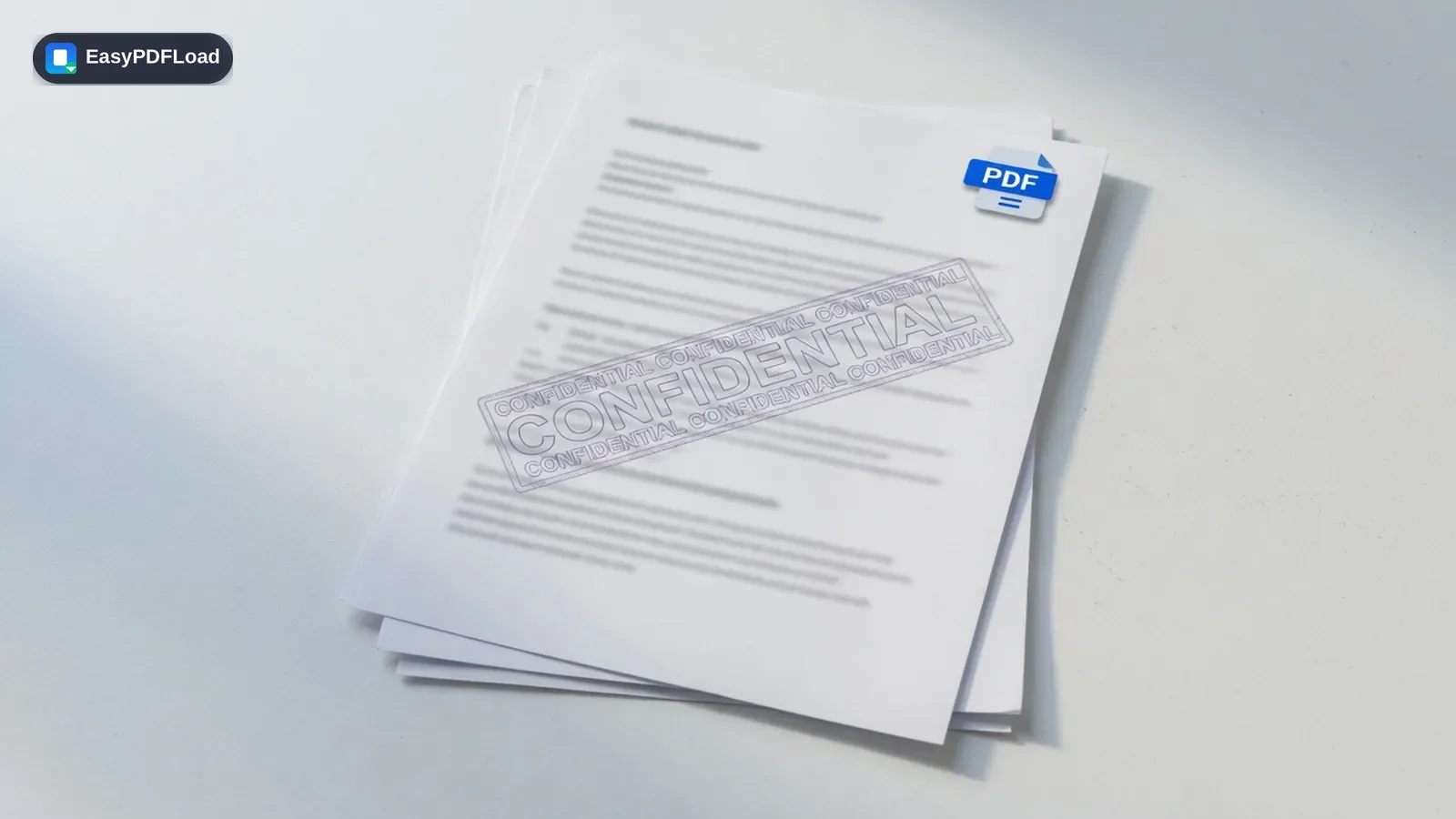
Estampa una marca de agua de texto (por ejemplo «CONFIDENCIAL», «BORRADOR» o el nombre de tu empresa) o un logotipo en todas las páginas de un PDF, con control de la opacidad, el tamaño y la rotación. El archivo se queda en tu dispositivo: los documentos que se marcan como «CONFIDENCIAL» son justamente los que no deberían pasar por un servidor desconocido.
Tu archivo no sale de tu dispositivo. No se copia en ningún servidor ni se guarda en caché. Cada herramienta de este sitio funciona con JavaScript, directamente en la pestaña que tienes abierta.
Suelta tu archivo aquí o haz clic para elegirlo
Marca de agua PDF: cómo hacerlo paso a paso
 1
1Elige el PDF
Arrastra el PDF a la zona de carga. Aparece una vista previa de la página 1 junto a los controles, con un selector «Texto» / «Imagen» encima.
 2
2Escribe el texto o sube tu logo
En modo «Texto», escribe el texto (empieza como CONFIDENCIAL) y elige fuente, tamaño y color. En modo «Imagen», sube un PNG o JPG y define su ancho como porcentaje de la página.
- 3
Ajusta
Ajusta la «Opacidad» (empieza en el 30 %) y la «Rotación» (empieza en 45°). En modo imagen también puedes arrastrarla en la vista previa para moverla.
 4
4Descarga
Pulsa «Guardar PDF con marca de agua». El archivo se descarga con el nombre original más -watermarked, y el original no se modifica.
Un caso real
Una diseñadora envía una propuesta de precios antes de que exista ningún contrato. Escribe SOLO PROPUESTA, elige Helvetica negrita en gris claro con poca opacidad y un ángulo de 30 grados, y estampa todas las páginas. El cliente puede leer cada cifra, pero el archivo no puede hacerse pasar por un presupuesto firmado.
Por qué editar tu PDF en el navegador
- Marca borradores, copias internas o material de pago para que un archivo reenviado lleve su estado en cada página.
- Elige texto escrito o un logotipo PNG o JPG, con control independiente de la opacidad, la rotación y el color.
- El estampado se hace en la pestaña de tu navegador con pdf-lib, así que el documento no necesita enviarse a un servidor.
- Seis fuentes incorporadas (Helvetica, Times Roman y Courier, en normal y negrita) se ven igual en cualquier dispositivo.
Qué cambia en tu archivo
Al pulsar el botón, la página lee tu PDF en memoria, lo carga con pdf-lib y dibuja un elemento de texto o de imagen en cada página, encima del contenido existente. El resultado se ofrece como descarga desde la misma pestaña. Esta herramienta no tiene ningún paso de subida. Para comprobarlo, pulsa F12, abre la pestaña «Red», aplica la marca de agua y busca una petición que lleve tu archivo: no hay ninguna. Al cerrar la pestaña, todo se descarta.
Límites y casos especiales
- La marca es un único elemento cerca del centro de cada página. No se repite ni se reparte en mosaico.
- El texto usa las seis fuentes estándar de PDF, que cubren caracteres de Europa occidental (incluidos acentos y la ñ). El texto cirílico, griego, árabe o chino no se puede codificar y termina en el mensaje de error genérico.
- El texto no se ajusta a varias líneas. Una frase larga con un tamaño grande puede salirse de la página: acórtala o baja el tamaño (de 10 a 120).
- Todas las páginas reciben la misma marca con los mismos ajustes. Para un texto distinto en cada página hacen falta ejecuciones separadas.
- Un PDF protegido con contraseña no se puede abrir para estampar. Quita primero la contraseña.
- La marca queda encima del contenido como contenido normal de la página, así que un editor puede llegar a quitarla. Considérala una etiqueta, no una protección.
Marca de agua en PDF: elige los ajustes según lo que necesites
Los mismos controles dan resultados muy distintos según el propósito. Estos son puntos de partida basados en los rangos reales de la herramienta, así que ajústalos con la vista previa.
- Etiqueta de borrador o confidencial. Mantén los valores por defecto: gris, Helvetica negrita, 30 % de opacidad y un ángulo de 45 grados. Las palabras cortas en mayúsculas caben en el ancho de la página con el tamaño por defecto de 48.
- Logotipo de empresa. Usa el modo Imagen con un PNG de fondo transparente, de alrededor del 20 % al 40 % de ancho, y arrástralo a una esquina. Baja la rotación a 0 para que quede recto.
- Páginas escaneadas o fotos. Los fondos cargados ocultan las marcas pálidas, así que sube la opacidad al 50 % o más, o elige un color oscuro o rojo en lugar de gris.
- Frase larga. El texto nunca salta de línea, así que reduce el tamaño muy por debajo de 48 o usa dos pasadas con una redacción más corta, en lugar de dejar que se salga de la página.
Después de estampar, un archivo grande se puede reducir con Comprimir PDF, y la numeración de las páginas se hace con Numerar páginas PDF. Si el documento también necesita contraseña, ejecuta Proteger PDF con contraseña al final, porque un archivo protegido ya no se puede estampar después.
