Recortar un archivo PDF
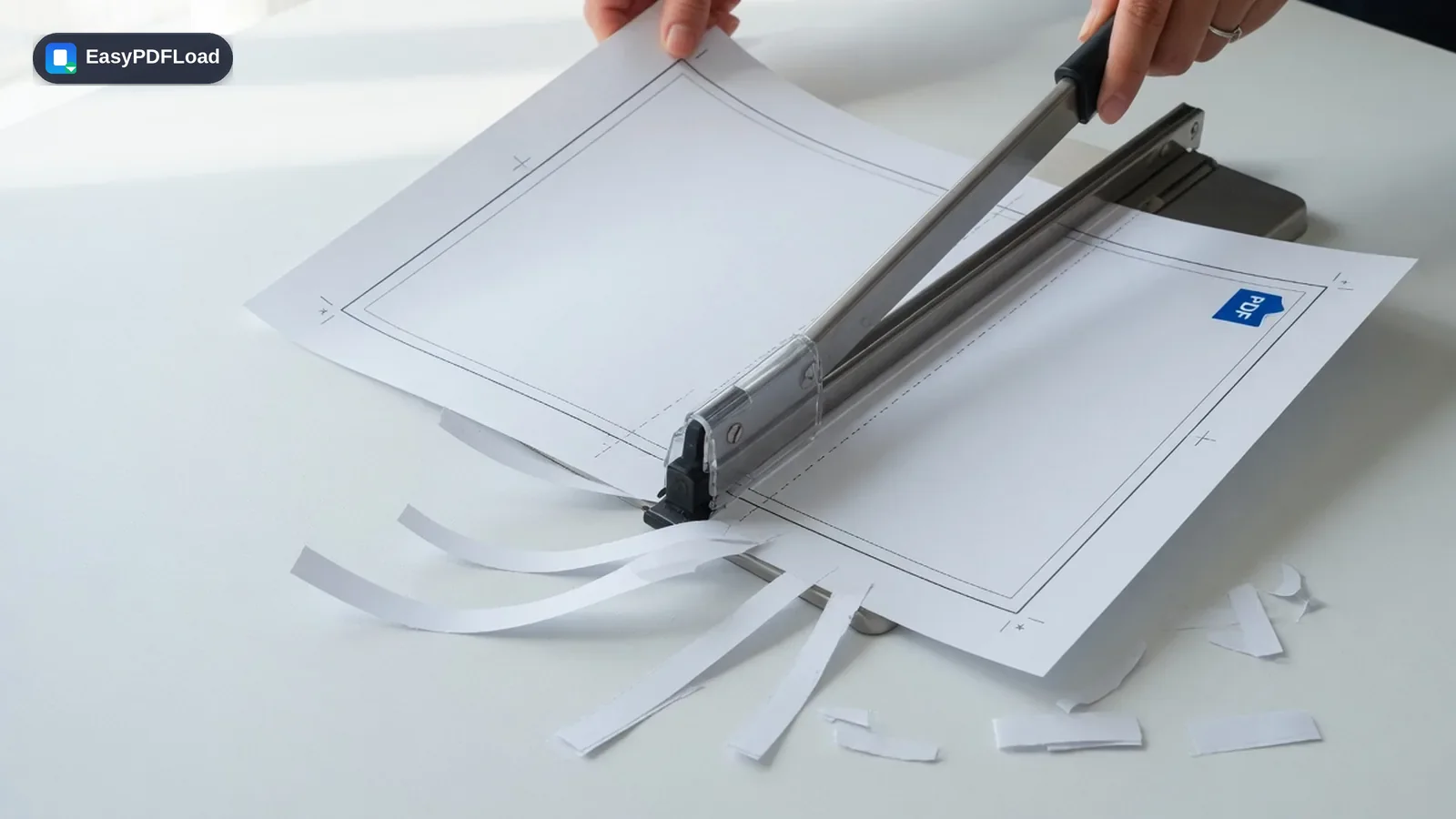
Con esta herramienta recortas un PDF dibujando un recuadro sobre la vista previa de la página. Solo esa zona llega al archivo nuevo; todo lo que queda fuera se elimina del archivo, no solo se oculta, y no se sube nada. Sirve para quitar los márgenes de un PDF, cortar el borde negro del escáner o reducir una nómina al fragmento que importa. Puedes definir el recuadro para todas las páginas a la vez o para cada página por separado.
Tu archivo no sale de tu dispositivo. No se copia en ningún servidor ni se guarda en caché. Cada herramienta de este sitio funciona con JavaScript, directamente en la pestaña que tienes abierta.
Suelta tu archivo aquí o haz clic para elegirlo
El recorte acorta la propia página: el contenido fuera del recuadro no está en la descarga.
Recortar PDF: cómo hacerlo paso a paso
 1
1Elige el archivo
Arrastra el PDF a la zona indicada, o haz clic para elegirlo. Se queda en tu dispositivo.
 2
2Dibuja el recuadro
Dibuja en la vista previa un recuadro alrededor de la zona que quieres conservar. Para un corte rápido del borde de un escaneo usa «Quitar un 5 % de margen», o aplica el mismo recorte a todas las páginas.
- 3
Recorta
Haz clic en «Recortar PDF». Cada página se reconstruye con el tamaño del recuadro.
 4
4Descarga
Descarga el archivo recortado. Se guarda directamente con el sufijo -cropped en el nombre.
Un caso real
Un propietario escanea con el móvil un contrato de alquiler firmado y el PDF tiene en cada página un margen blanco grueso y un trozo del borde de la mesa. Dibuja un recuadro que corta los márgenes, deja activada la opción «Usar este recorte en todas las páginas» y descarga el archivo. Queda como si viniera de un escáner de cama plana, y los píxeles sobrantes se eliminan en vez de quedar solo tapados.
Por qué editar tu PDF en el navegador
- Recortar un PDF sin registrarte: quita los bordes del escaneo o conserva solo una zona de la página, sin un programa caro.
- La página nueva es realmente más pequeña. El contenido fuera del recuadro no está en el archivo y no se puede «recuperar» agrandando la vista en un visor.
- El recorte ocurre en tu navegador: un contrato o un documento de identidad escaneado no tiene que subirse para ello.
- Gratis, sin marca de agua y sin límite de páginas por nuestra parte.
Qué cambia en tu archivo
La vista previa la dibuja pdf.js en esta pestaña, para que puedas colocar el recuadro en coordenadas de página. Al recortar, la biblioteca pdf-lib incrusta de cada página solo la zona elegida en una página nueva, exactamente del tamaño de tu recuadro. Es una copia de página con un encuadre, no una captura de pantalla: el texto del fragmento sigue siendo seleccionable y las imágenes conservan su resolución original. El contenido fuera del recuadro no se copia al archivo nuevo, por eso es un recorte real y no un cuadro de recorte que otro editor pueda restablecer. El recuadro fija el tamaño de la página nueva: si de una nómina solo necesitas la cabecera, la página nueva será más pequeña en consecuencia. Tu original no se modifica. Todo ocurre en esta pestaña, sin subida. Puedes comprobarlo: F12, pestaña «Red».
Límites y casos especiales
- Recortar no es censurar datos confidenciales en mitad de la página. Para las partes que deben desaparecer con seguridad, usa Censurar PDF.
- Los archivos protegidos con contraseña hay que abrirlos antes con Desbloquear PDF, porque si no las páginas no se pueden leer.
- Los recuadros muy pequeños se descartan para que no descargues una página vacía. Si el arrastre fue demasiado pequeño, vuelve a aplicarse el margen por defecto del 6 por ciento.
- Los campos de formulario, enlaces y anotaciones que queden por completo fuera del recuadro no pasan al archivo nuevo, porque solo se incrusta la zona elegida.
- Con formatos de página mezclados, el mismo recuadro se aplica de forma proporcional y no en centímetros fijos, mientras «Usar este recorte en todas las páginas» esté activo.
