Numerar páginas de un PDF
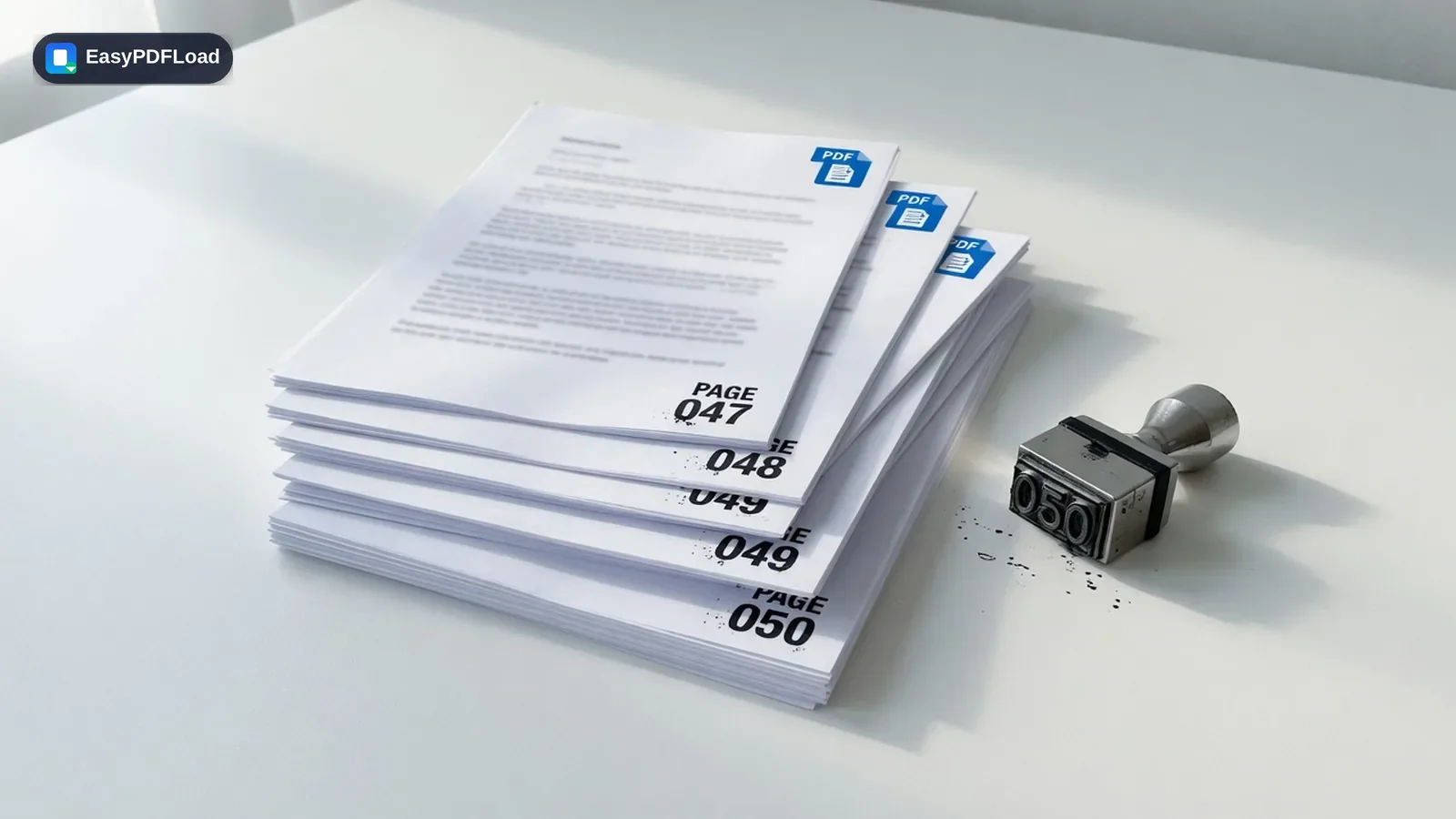
Añade números de página en la parte de la hoja que prefieras (abajo a la izquierda, al centro o a la derecha, o arriba al centro o a la derecha) con el número inicial, la fuente, el tamaño y el color que elijas. La numeración ocurre por completo en tu navegador y tu archivo no sale de tu dispositivo.
Tu archivo no sale de tu dispositivo. No se copia en ningún servidor ni se guarda en caché. Cada herramienta de este sitio funciona con JavaScript, directamente en la pestaña que tienes abierta.
Suelta tu archivo aquí o haz clic para elegirlo
Numerar páginas PDF: cómo hacerlo paso a paso
 1
1Elige el PDF
Arrastra el PDF a la zona de carga, o haz clic para elegirlo. El archivo se lee en esta pestaña y, al cargar, aparece una vista previa de la primera página.
 2
2Ajusta posición y estilo
Elige la «Posición» en el menú (por defecto, abajo centrado) y ajusta el «Número inicial», la «Fuente», el «Tamaño de fuente» (12 por defecto) y el «Color».
- 3
Previsualiza
Revisa la «Vista previa»: muestra la página 1 con el primer número en la posición, el tamaño y el color elegidos, y se actualiza al cambiar los ajustes.
 4
4Descarga
Pulsa «Agregar números de página». El navegador descarga un archivo nuevo con el nombre del original más -numbered.pdf, y el original no se toca.
Un caso real
Un propietario arma un paquete de contrato de 14 páginas a partir de tres documentos escaneados y quiere una cuenta corrida de páginas para que los inquilinos puedan citar la ubicación de cada cláusula. Tras unir los escaneos, mete el paquete en esta herramienta con posición abajo a la derecha, un gris oscuro y tamaño 11. La descarga trae del 1 al 14 en la esquina de cada página, lista para imprimir y rubricar.
Por qué editar tu PDF en el navegador
- Seis fuentes incorporadas (Helvetica, Times Roman y Courier, en normal y negrita) y un selector de color permiten que los números se integren en un informe o destaquen en un borrador.
- Cinco posiciones cubren los formatos habituales: abajo a la izquierda, al centro y a la derecha, más arriba al centro y arriba a la derecha para documentos que reservan el pie de página para otra cosa.
- El campo «Número inicial» permite continuar la secuencia de otro archivo, por ejemplo empezar un segundo tomo en el 101.
- No se sube nada y no se añade ninguna marca de agua ni publicidad a las páginas.
Qué cambia en tu archivo
El PDF se carga en memoria con pdf-lib dentro de la pestaña de tu navegador. Para cada página, la herramienta mide el número con la fuente elegida, calcula la posición a partir del tamaño de la página y un margen de 28 puntos, y lo dibuja como texto real sobre el contenido existente. El resultado se guarda en memoria y se ofrece como descarga, sin pasar por ningún servidor. Para comprobarlo, abre F12, pestaña «Red», y agrega los números: no sale ninguna petición con tu archivo.
Límites y casos especiales
- Se numeran todas las páginas. No hay un campo para saltarse la portada ni para elegir un rango, así que para dejar páginas sin número tendrías que dividir el archivo y volver a unirlo después.
- El resultado es solo el número. No hay formato «Página 3 de 20», prefijo, sufijo ni números romanos.
- El «Número inicial» vuelve a 1 si se deja vacío o en 0. El tamaño de fuente admite de 6 a 36 puntos.
- La vista previa solo muestra la página 1, pero cada página posterior se coloca según su propio tamaño.
- Los números son texto normal estampado una sola vez: si después eliminas o reordenas páginas, los números existentes se quedan como están.
- Un archivo protegido con contraseña o dañado no se puede cargar y verás un mensaje de error genérico. Desbloquéalo primero.
Numerar páginas de un PDF: cuando los números no quedan donde querías
- La portada debe quedar en blanco
- Separa la portada con Dividir PDF, numera el resto empezando en 1 y luego une las dos partes con Unir PDF.
- Una página se ve de lado o el número queda en el borde equivocado
- Las páginas guardadas con un indicador de rotación pueden colocar el texto respecto a su diseño sin girar. Endereza primero la página con Rotar PDF y luego numera el archivo.
- El número choca con un pie de página
- Cambia a una posición arriba, o modifica el tamaño o el color hasta que la vista previa se lea con claridad.
- Quieres una prueba de que el archivo se quedó en local
- La guía para comprobar si se suben archivos explica paso a paso la comprobación en la pestaña Network.