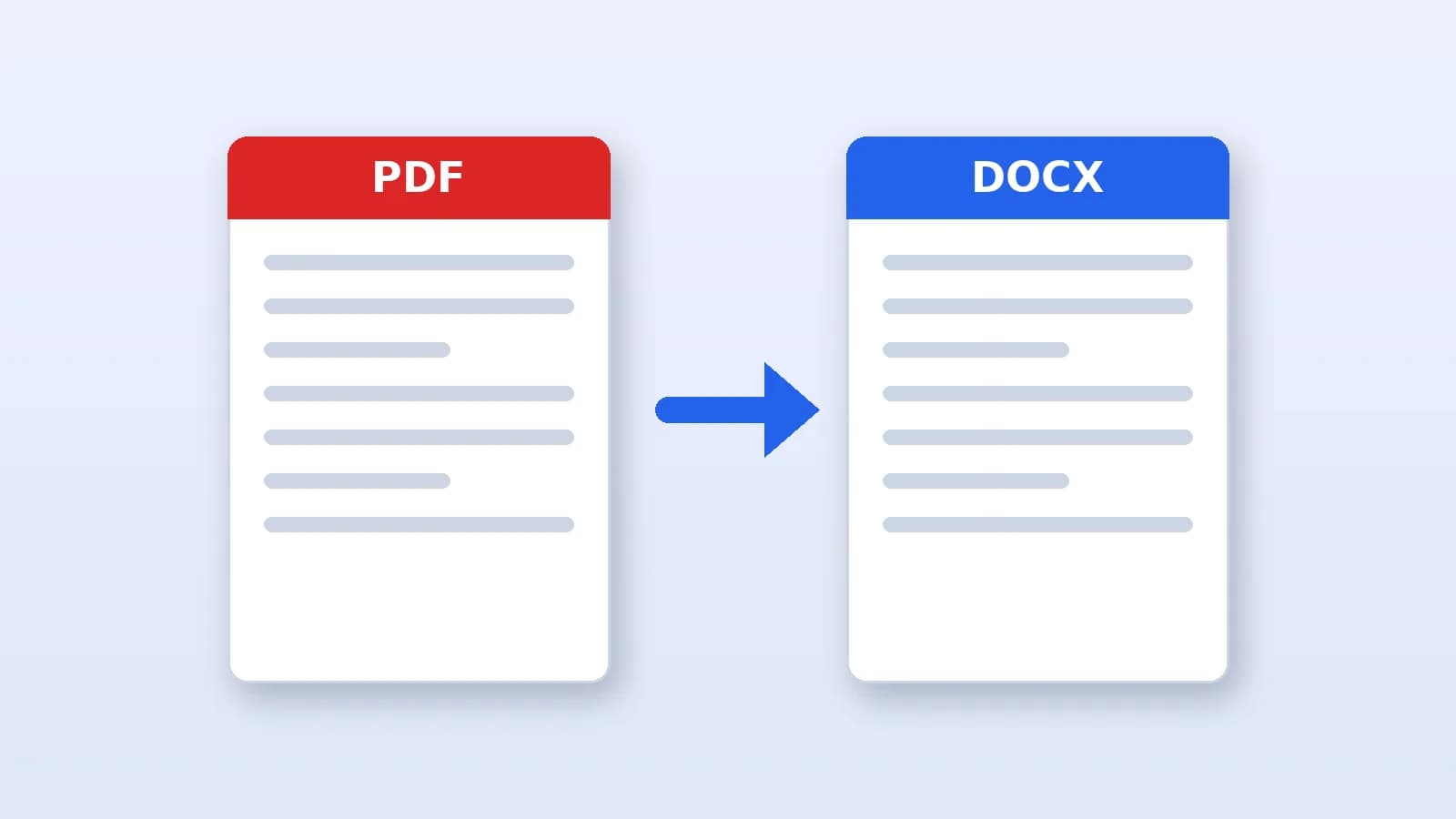
Convertir PDF a Word
Convierte un PDF a un archivo de Word editable sin gastar datos en subirlo. La herramienta lee la capa de texto, agrupa las líneas en párrafos y títulos, y escribe un archivo DOCX, todo en tu navegador. No reconstruye el diseño de página, las columnas, las tablas ni las imágenes, así que prevé reformatear el resultado.
Suelta tu archivo aquí o haz clic para elegirlo
Solo se convierten el texto y los títulos. El diseño de página, las columnas, las tablas, las imágenes y las fuentes no se conservan, así que prevé reformatear el archivo de Word.
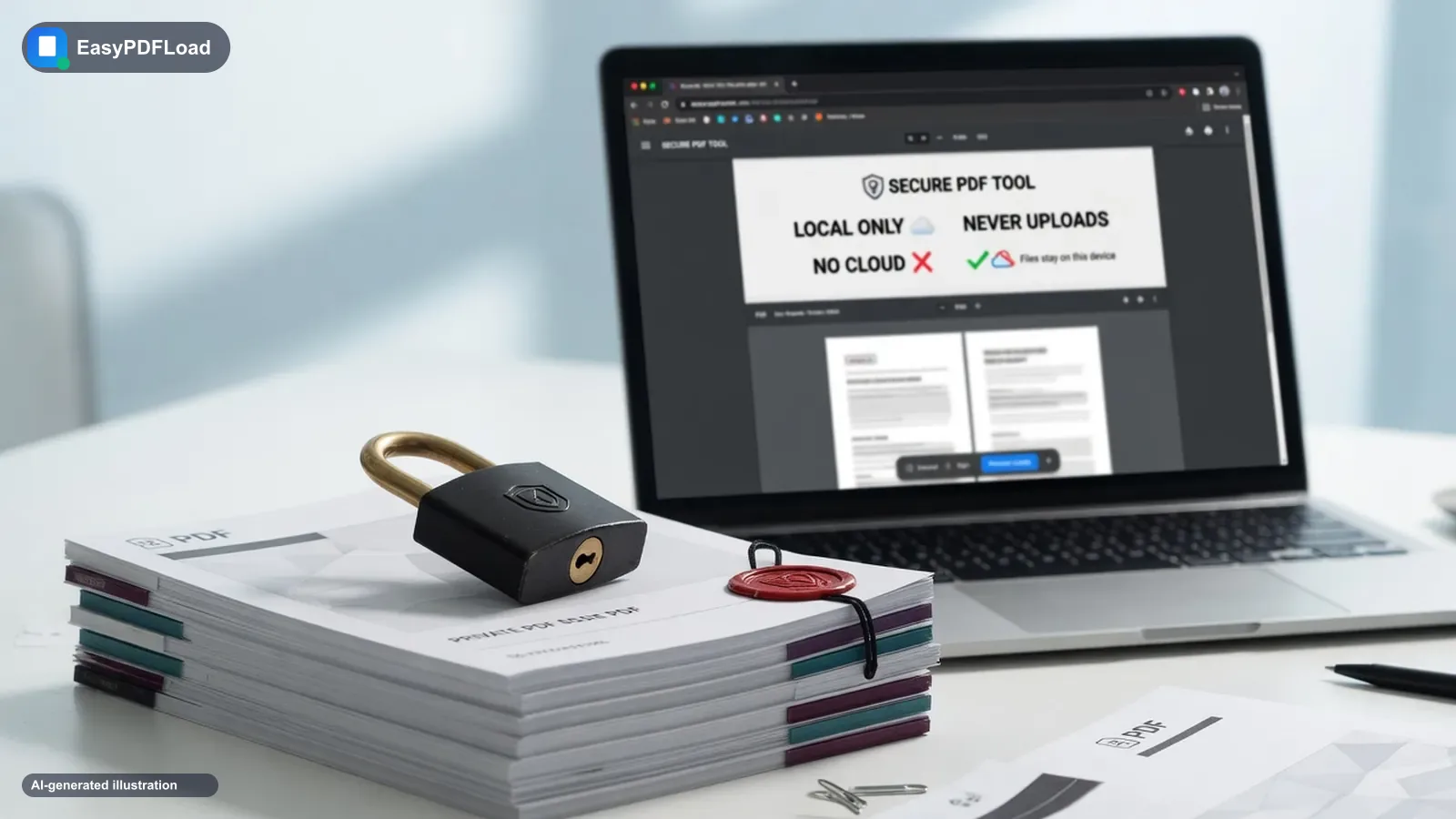
Tu archivo no sale de tu dispositivo. No se copia en ningún servidor ni se guarda en caché. Cada herramienta de este sitio funciona con JavaScript, directamente en la pestaña que tienes abierta.
Por qué convertir con A Word y no con un programa de escritorio
- Sacar texto editable de un PDF sin subirlo ni instalar programas, así que no gastas datos.
- Sin registro y sin marca de agua en el archivo de Word.
- El PDF se lee en tu navegador, así que un contrato o un estado de cuenta nunca se sube.
- Los títulos se detectan por el tamaño de la letra, y el documento tiene un esquema útil en Word.
Cómo funciona A Word, paso a paso
- 1
Elegir el PDF
Suelta el PDF en la herramienta. Se queda en tu dispositivo.
- 2
Iniciar la conversión
Haz clic en «Convertir a Word» y espera unos segundos.
- 3
Descargar el DOCX
Tu navegador descarga un DOCX con el texto y los títulos.
- 4
Retocar en Word
Ábrelo en Word, Google Docs o LibreOffice y ajusta el formato.
Cuándo hace falta: PDF a Word
Recibes un contrato de alquiler de tres páginas en PDF y quieres cambiar dos cláusulas. Conviértelo, corrige los párrafos en Word y devuélvelo. El escaneo firmado del mismo contrato necesitaría primero reconocimiento de texto, porque no contiene texto legible.
Cómo funciona la conversión en realidad: PDF a Word
pdf.js lee cada página en esta pestaña y reporta cada fragmento de texto con su posición. La herramienta agrupa los fragmentos de la misma línea base, une las líneas en párrafos según su separación y trata el texto claramente más grande como un título. La biblioteca docx escribe entonces un archivo de Word. No se envía nada. Puedes comprobarlo tú mismo: abre las herramientas de desarrollador, ve a la pestaña Network (Red) y convierte un archivo, ninguna solicitud lleva el documento. Como solo se leen el texto y su tamaño, las imágenes, los dibujos vectoriales, las tablas y las columnas no aparecen en el resultado.
Qué conviene saber antes de convertir: PDF a Word
- El diseño no se conserva. Las páginas con varias columnas se leen línea por línea a lo ancho de la página, así que las columnas pueden mezclarse.
- Las tablas se vuelven párrafos simples y las imágenes se pierden.
- Los PDF escaneados no tienen capa de texto. Pasa primero por OCR PDF y convierte después el resultado con texto buscable.
- No se conservan las fuentes, los colores, la negrita ni la cursiva. Solo los títulos van en negrita y con el tamaño adecuado.