PDF in Word umwandeln
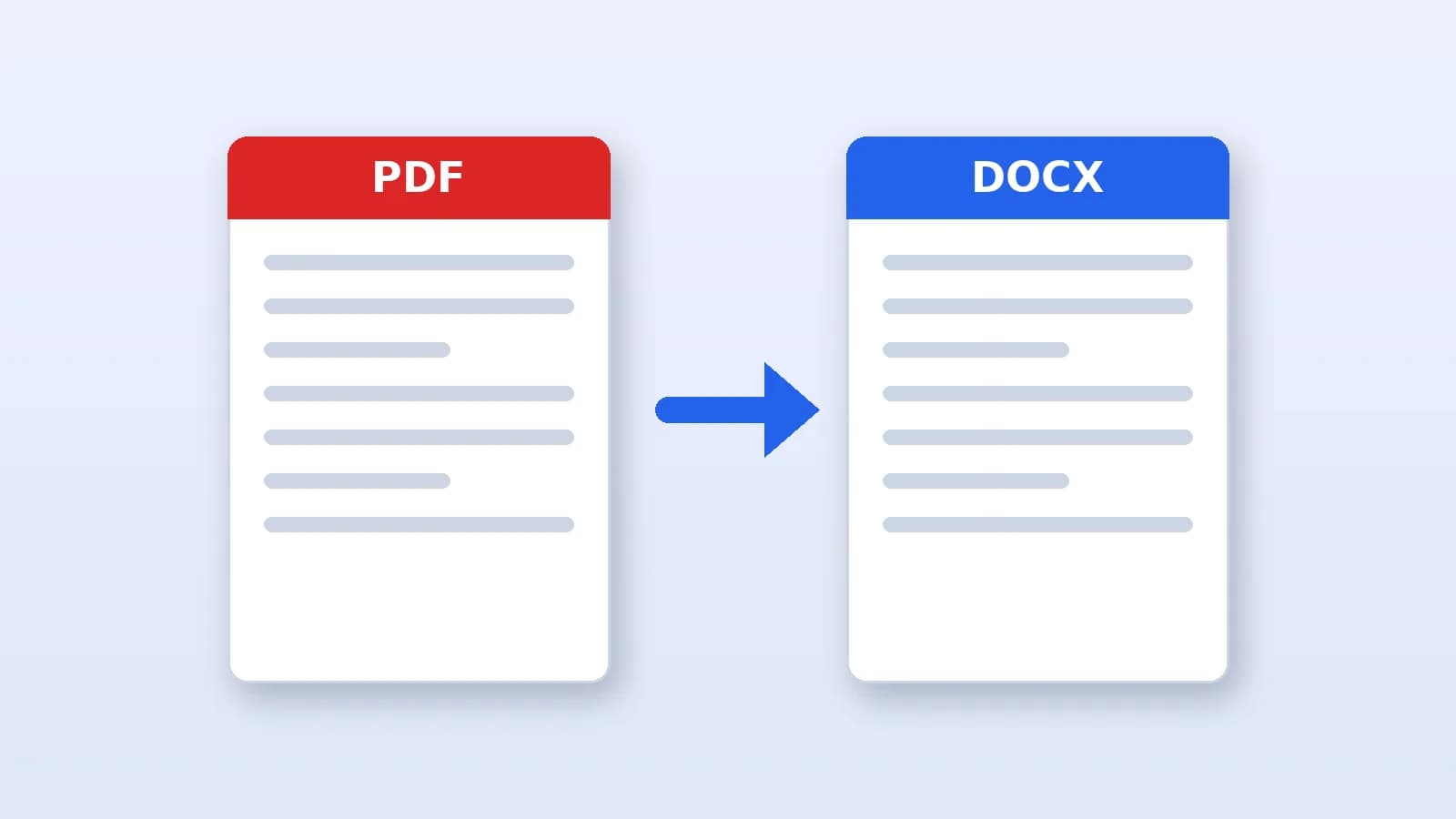
Wandle ein PDF in eine bearbeitbare Word-Datei um oder konvertiere es in eine DOCX. Das Werkzeug liest die Textebene, fasst Zeilen zu Absätzen und Überschriften zusammen und schreibt eine DOCX-Datei, alles in deinem Browser. Seitenlayout, Spalten, Tabellen und Bilder werden nicht nachgebaut, plane also eine Überarbeitung des Ergebnisses ein.
Datei hierher ziehen oder zum Auswählen klicken
Hier werden nur Text und Überschriften umgewandelt. Seitenlayout, Spalten, Tabellen, Bilder und Schriften werden nicht übernommen, rechne also mit Nacharbeit in der Word-Datei.
Deine Datei verlässt dein Gerät nicht. Sie wird nicht auf einen Server kopiert, nicht zwischengespeichert und nicht nach einer Stunde gelöscht. Jedes Tool auf dieser Seite arbeitet mit JavaScript direkt in dem Tab, den du gerade offen hast.
Warum mit In Word umwandeln umwandeln statt mit Desktop-Software?
- Bearbeitbaren Text aus einem PDF holen, ohne Software zu installieren.
- Keine Anmeldung und kein Wasserzeichen in der Word-Datei.
- Das PDF wird in deinem Browser gelesen, ein Vertrag oder Kontoauszug wird also nie hochgeladen.
- Überschriften werden an der Schriftgröße erkannt, sodass das Dokument in Word eine brauchbare Gliederung hat.
In Word umwandeln Schritt für Schritt
- 1
PDF auswählen
Ziehe das PDF in das Werkzeug. Es bleibt auf deinem Gerät.
- 2
Umwandlung starten
Klicke auf „In Word umwandeln“ und warte ein paar Sekunden.
- 3
DOCX herunterladen
Dein Browser lädt eine DOCX mit Text und Überschriften herunter.
- 4
In Word nachbearbeiten
Öffne sie in Word, Google Docs oder LibreOffice und passe das Format an.
Wo das vorkommt: PDF in Word umwandeln
Du bekommst einen dreiseitigen Mietvertrag als PDF und willst zwei Klauseln ändern. Wandle ihn um, korrigiere die Absätze in Word und schicke ihn zurück. Ein unterschriebener Scan desselben Vertrags bräuchte zuerst Texterkennung, weil er keinen lesbaren Text enthält.
Wie die Umwandlung tatsächlich funktioniert: PDF in Word umwandeln
pdf.js liest jede Seite in diesem Tab und meldet jedes Textstück mit seiner Position. Das Werkzeug fasst Stücke auf derselben Grundlinie zu Zeilen zusammen, verbindet Zeilen anhand ihres Abstands zu Absätzen und behandelt deutlich größeren Text als Überschrift. Die Bibliothek docx schreibt daraus eine Word-Datei. Es wird nichts gesendet. Das prüfst du selbst: Öffne die Entwicklertools, wechsle in den Network-Tab (Netzwerk) und wandle eine Datei um, es erscheint keine Anfrage mit dem Dokument. Weil nur Text und Schriftgröße gelesen werden, fehlen Bilder, Vektorgrafiken, Tabellen und Spalten im Ergebnis.
Was du vor dem Umwandeln wissen solltest: PDF in Word umwandeln
- Das Layout bleibt nicht erhalten. Mehrspaltige Seiten werden Zeile für Zeile quer über die Seite gelesen, Spalten können sich also vermischen.
- Tabellen werden zu einfachen Absätzen, Bilder entfallen.
- Gescannte PDFs haben keine Textebene. Nutze zuerst PDF Texterkennung und wandle dann das durchsuchbare Ergebnis um.
- Schriftarten, Farben, Fett und Kursiv werden nicht übernommen. Nur Überschriften sind fett und in passender Größe.