PDF bearbeiten
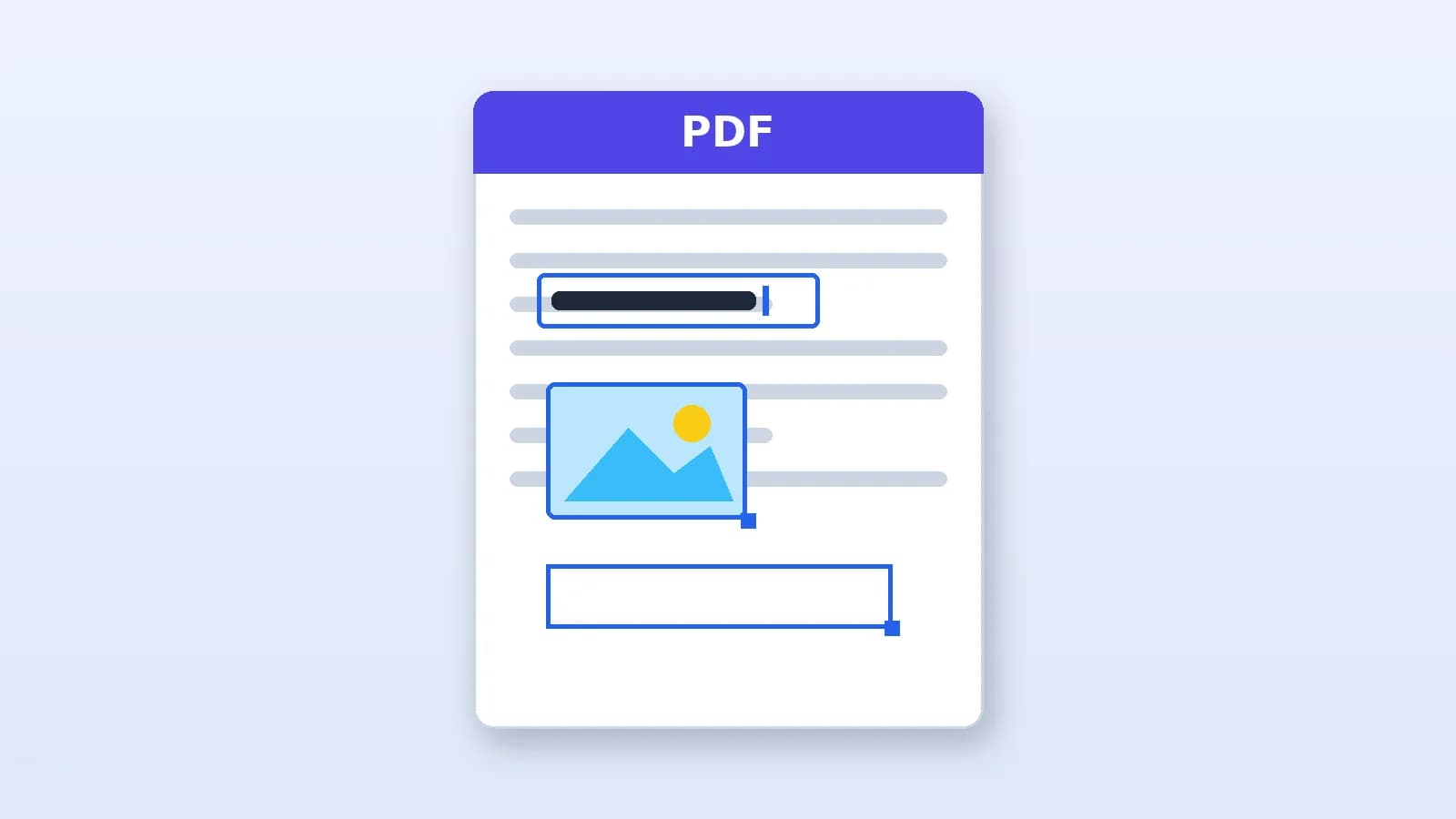
Füge einem PDF auf jeder Seite Text, Bilder und Rechtecke hinzu und lade die bearbeitete Kopie herunter. Klicke an die Stelle, wo etwas hin soll, und ziehe es dann an den richtigen Platz. Das Werkzeug läuft in deinem Browser und kann Text, der schon im PDF steht, nicht ändern.
Datei hierher ziehen oder zum Auswählen klicken
Deine Datei verlässt dein Gerät nicht. Sie wird nicht auf einen Server kopiert, nicht zwischengespeichert und nicht nach einer Stunde gelöscht. Jedes Tool auf dieser Seite arbeitet mit JavaScript direkt in dem Tab, den du gerade offen hast.
PDF bearbeiten: Schritt für Schritt
- 1
PDF auswählen
Ziehe das PDF in das Werkzeug. Es bleibt auf deinem Gerät.
- 2
Element hinzufügen
Wähle „Text hinzufügen“, „Bild hinzufügen“ oder „Rechteck hinzufügen“ und klicke auf die Seite.
- 3
Anordnen und anpassen
Ziehe die Elemente an die richtige Stelle, ändere Größe und Farbe und blättere durch die Seiten.
- 4
PDF speichern
Klicke auf „PDF speichern“ und lade die bearbeitete Kopie herunter.
Ein Beispiel aus der Praxis: PDF bearbeiten
Dein Vermieter schickt ein flaches PDF-Formular ohne ausfüllbare Felder. Setze Text über jede freie Zeile, füge dein Unterschriftsbild hinzu und speichere. Die ursprünglichen Linien bleiben, deine Eingaben liegen darüber.
Warum PDF bearbeiten direkt im Browser?
- Ein flaches PDF-Formular ohne ausfüllbare Felder ausfüllen, indem du darüber tippst.
- Ein Logo, einen Stempel oder ein Foto als Bild auf jeder Seite einfügen.
- Einen Fehler mit einem weißen Rechteck abdecken und die Korrektur daraufschreiben.
- Keine Anmeldung, kein Wasserzeichen, und die Datei verlässt dein Gerät nicht.
Was sich an deiner Datei ändert: PDF bearbeiten
pdf.js zeichnet jede Seite in ein Canvas, damit du sie siehst, und deine Ergänzungen werden als Positionen auf der Seite gemerkt. Beim Speichern öffnet pdf-lib die Originaldatei, zeichnet deinen Text, deine Bilder und Rechtecke über die vorhandenen Seiten und speichert eine neue Datei. Es wird nichts hochgeladen, das Original wird nie überschrieben. Prüfen kannst du das im Network-Tab (Netzwerk) der Entwicklertools: Beim Speichern erscheint keine Anfrage mit dem Dokument.
Grenzen und Sonderfälle: PDF bearbeiten
- Text, der schon im PDF steht, lässt sich nicht bearbeiten oder löschen. Ein Rechteck deckt ihn nur ab. Mit PDF schwärzen entfernst du Text wirklich.
- Hinzugefügter Text nutzt die Standardschrift Helvetica und nur westeuropäische Zeichen.
- Gedrehte Seiten lassen sich hier nicht bearbeiten. Richte sie zuerst mit PDF drehen gerade.
- Hinzugefügte Elemente liegen über der Seite und sind keine Formularfelder.