PDF Passwort entfernen
Entferne den Passwortschutz aus einem PDF, das du öffnen darfst, und speichere es ohne Schutz, damit es sich ohne Abfrage öffnet. Du gibst das aktuelle Passwort einmal ein. Datei und Passwort bleiben auf deinem Gerät, die Entschlüsselung läuft in deinem Browser.
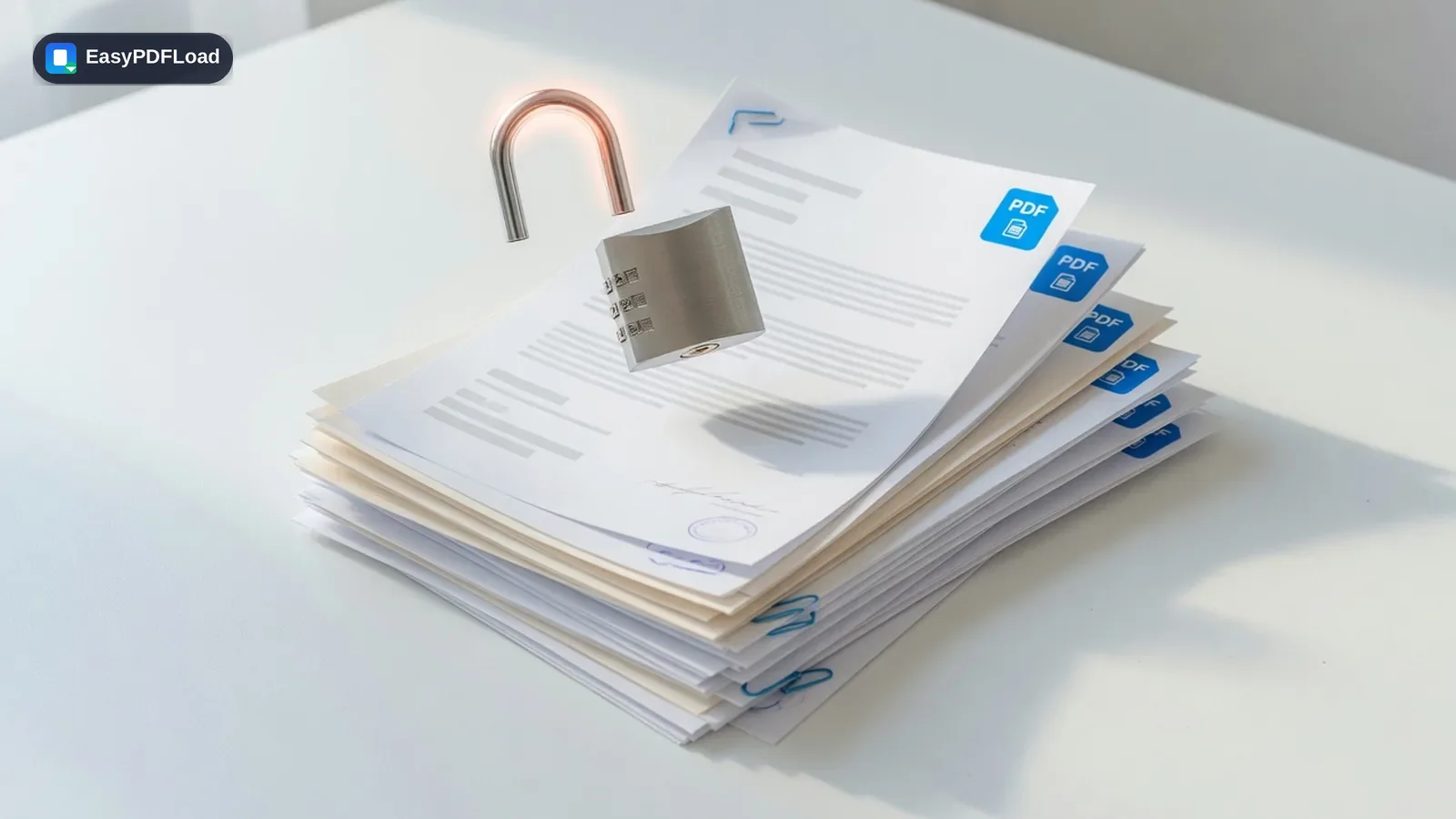
Deine Datei verlässt dein Gerät nicht. Sie wird nicht auf einen Server kopiert, nicht zwischengespeichert und nicht nach einer Stunde gelöscht. Jedes Tool auf dieser Seite arbeitet mit JavaScript direkt in dem Tab, den du gerade offen hast.
Datei hierher ziehen oder zum Auswählen klicken
Was mit deiner Datei und deinem Passwort passiert
Bei der Dateiauswahl liest die Seite das PDF in den Arbeitsspeicher und versucht, es mit der Bibliothek @cantoo/pdf-lib zu öffnen. Meldet die Bibliothek eine Verschlüsselung, erscheint das Passwortfeld. Beim Entsperren öffnet dieselbe Bibliothek die Datei mit deinem Passwort und speichert eine neue Kopie ohne Verschlüsselung zum Download. Bei anderen Online-Tools schickst du ein Dokument, das dir wichtig genug zum Schützen war, und das Passwort dazu an einen fremden Server. Hier passiert das nicht. Prüfbar: F12, Tab „Netzwerk“, entsperren. Es geht keine Anfrage mit Datei oder Passwort hinaus.
PDF Passwort entfernen: Schritt für Schritt
 1
1Geschütztes PDF auswählen
Ziehe das geschützte PDF in das Feld oder wähle es aus. Die Seite prüft sofort, ob die Datei verschlüsselt ist.
 2
2Passwort eingeben
Ist sie es, erscheint das Feld „Aktuelles Passwort“. Gib das Passwort ein, das die Datei verlangt. Wird keines verlangt, meldet das Werkzeug, dass kein Passwort erkannt wurde.
- 3
Entsperren
Klicke auf „PDF entsperren“. Der Button bleibt ausgegraut, bis bei einer verschlüsselten Datei ein Passwort eingegeben ist.
 4
4Herunterladen
Dein Browser lädt das Ergebnis mit dem Originalnamen plus „-unlocked“ herunter, zum Beispiel bericht-unlocked.pdf. Mit „Datei ändern“ beginnst du mit einer anderen Datei.
Warum dem Werkzeug „PDF Passwort entfernen“ bei sensiblen Dateien vertrauen?
- Du musst nicht bei jedem Öffnen dasselbe Passwort tippen, wenn es sich um ein Dokument handelt, das dir gehört oder für das du das Passwort bekommen hast.
- Du erhältst eine Datei, die die anderen Werkzeuge hier lesen können: Zusammenfügen, Teilen und Bearbeiten brauchen ein PDF, das ohne Abfrage aufgeht.
- Das Passwort wird in diesem Tab getippt und vom eigenen Code der Seite verwendet, ohne Konto und ohne Server.
- Seiten, Text und Bilder werden unverändert übernommen, nur die Verschlüsselung wird entfernt.
Ein Beispiel aus der Praxis
Eine Vermieterin bekommt den unterschriebenen Mietvertrag von der Hausverwaltung als passwortgeschütztes PDF, das Passwort kommt separat. Sie will ihn mit dem Übergabeprotokoll zu einer Datei zusammenführen. Zusammenfügen lehnt den verschlüsselten Vertrag ab, also entsperrt sie ihn zuerst mit dem Passwort der Hausverwaltung und fügt danach zusammen.
Grenzen und Sonderfälle
- Ein korrektes Passwort ist nötig. Bei einem falschen erscheint die Meldung, dass du das richtige Passwort eingeben sollst. Raten oder Wiederherstellen gibt es nicht. Das Werkzeug knackt keine Passwörter.
- Es wird immer nur eine Datei bearbeitet. Mehrere Dokumente entsperrst du, indem du die Schritte wiederholst.
- Öffnet sich die Datei ohne Passwort, sagt das Werkzeug das und lässt dich trotzdem eine neu gespeicherte Kopie erzeugen. Diese ist womöglich nicht Byte für Byte identisch mit dem Original.
- Eine Datei, die kein gültiges PDF oder beschädigt ist, führt zur allgemeinen Meldung „Falsches Passwort, oder die Datei ist kein gültiges PDF“. Die Meldung unterscheidet diese Fälle nicht.
- Die heruntergeladene Kopie ist nicht mehr geschützt. Jeder, der sie bekommt, kann sie öffnen, speichere oder verschicke sie entsprechend.
PDF Passwort entfernen klappt nicht: Das solltest du prüfen
- „Bitte gib das richtige Passwort ein“ Die Datei ist verschlüsselt und das Passwort hat nicht gepasst. Bei Passwörtern zählt die Groß- und Kleinschreibung, prüfe also die Feststelltaste und Zeichen, die dein Tastaturlayout verändert haben könnte. Beim Kopieren aus der ursprünglichen E-Mail rutscht oft ein Leerzeichen am Ende mit.
- „Falsches Passwort, oder die Datei ist kein gültiges PDF“ Ein anderer Fehler, der dieselbe Meldung auslöst. Versuche, die Datei in einem anderen PDF-Viewer zu öffnen. Lässt sie sich auch dort nicht öffnen, wurde der Download vermutlich abgebrochen und muss erneut geladen werden. Öffnet sie sich dort mit dem Passwort, aber hier nicht, ist es möglicherweise eine Variante, die die verwendete Bibliothek nicht lesen kann.
- „Für dieses PDF wurde kein Passwort erkannt“ Nichts hat nach einem Passwort gefragt, also gab es nichts zu entfernen. Schlägt ein Zusammenfügen oder Bearbeiten mit dieser Datei trotzdem fehl, liegt die Ursache woanders. Probiere PDF zusammenfügen oder PDF teilen direkt mit dem Original.
- Du willst nach dem Bearbeiten den Schutz zurück Die entsperrte Kopie ist ungeschützt. Wenn du fertig bist, vergib mit PDF mit Passwort schützen ein neues Passwort. Hintergrundwissen dazu, was in Online-Tools mit Dateien passiert, findest du in Lädt das PDF-Tool deine Datei hoch?.