PDF Wasserzeichen einfügen
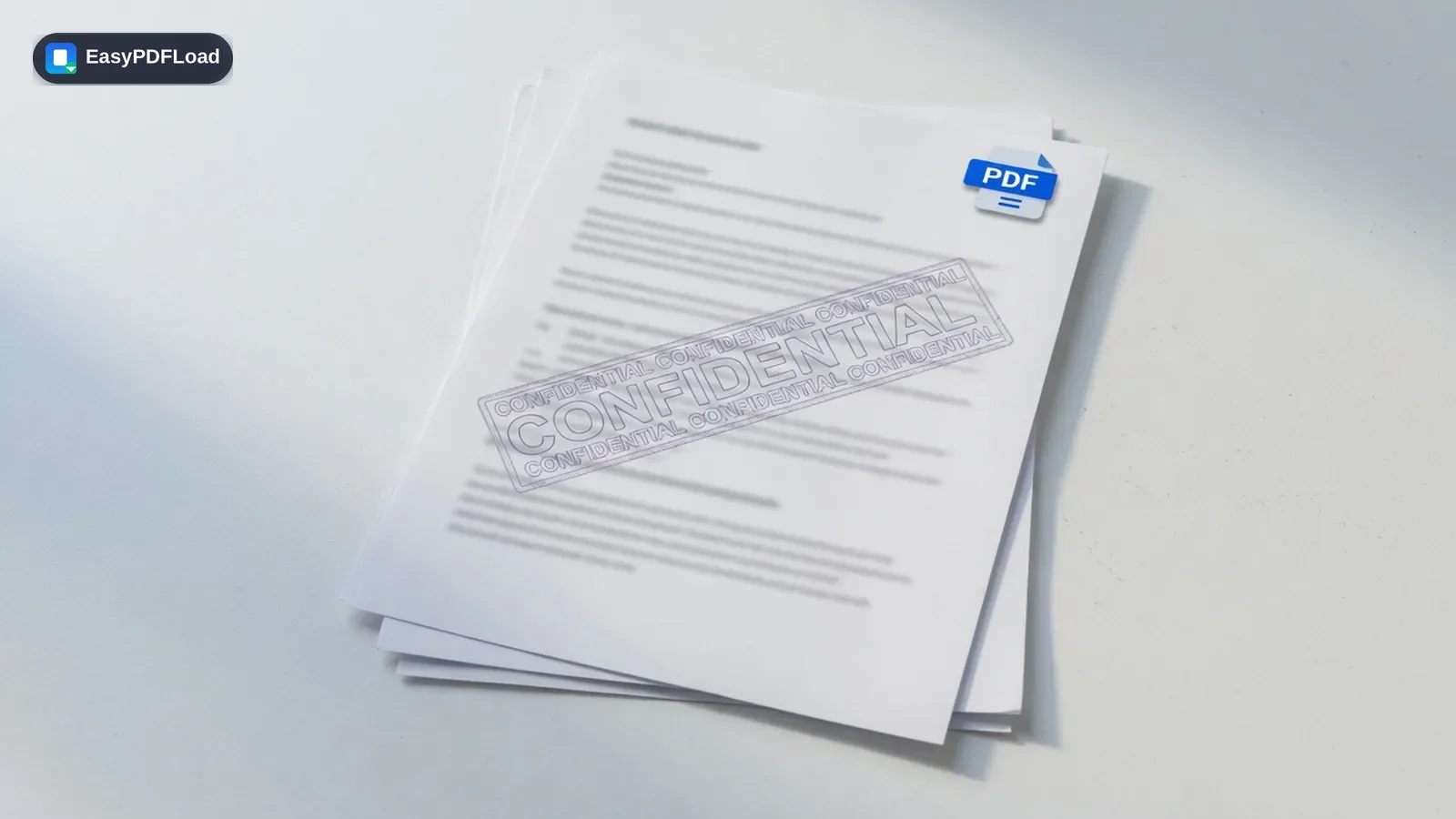
Hier kannst du ein PDF Wasserzeichen einfügen, das quer oder gerade über jeder Seite steht, zum Beispiel „ENTWURF“ auf einem Vertragsentwurf oder „VERTRAULICH“ auf einem Angebot, das nur ein bestimmter Kunde sehen soll. Du kannst ein Dokument auch mit einem Bild versehen, etwa deinem Firmenlogo. Text, Farbe, Größe, Deckkraft und Drehung bestimmst du selbst. Auch ein Stempel wie „Geprüft“ oder „Freigegeben“ lässt sich so setzen: Lade dafür ein PNG- oder JPG-Bild mit dem Stempel hoch und ziehe es in der Vorschau an die passende Stelle.
Deine Datei verlässt dein Gerät nicht. Sie wird nicht auf einen Server kopiert, nicht zwischengespeichert und nicht nach einer Stunde gelöscht. Jedes Tool auf dieser Seite arbeitet mit JavaScript direkt in dem Tab, den du gerade offen hast.
Datei hierher ziehen oder zum Auswählen klicken
PDF Wasserzeichen einfügen: Schritt für Schritt
 1
1PDF auswählen
Ziehe die PDF-Datei in das Feld. Neben den Einstellungen erscheint eine Vorschau von Seite 1, darüber ein Schalter zwischen Text und Bild.
 2
2Text oder Bild wählen
Im Modus „Text“ gibst du deinen Wortlaut ein (er beginnt mit VERTRAULICH) und wählst Schriftart, Größe und Farbe. Im Modus „Bild“ lädst du ein PNG oder JPG hoch und stellst die Breite als Anteil der Seitenbreite ein.
- 3
Aussehen einstellen
Stelle Deckkraft (beginnt bei 30 %) und Drehung (beginnt bei 45 Grad) ein. Im Bildmodus kannst du das Bild zusätzlich in der Vorschau ziehen, um es zu verschieben.
 4
4Wasserzeichen speichern
Klicke auf „PDF mit Wasserzeichen speichern“. Die Datei wird unter deinem Originalnamen mit dem Zusatz -watermarked heruntergeladen, die Originaldatei bleibt unverändert.
Ein Beispiel aus der Praxis
Eine freiberufliche Designerin schickt ein Preisangebot, bevor es einen Vertrag gibt. Sie tippt NUR ANGEBOT, wählt Helvetica fett in hellem Grau mit geringer Deckkraft und einem Winkel von 30 Grad und stempelt jede Seite. Der Kunde kann jede Zahl lesen, doch die Datei lässt sich nicht als unterschriebenes Angebot ausgeben.
Warum PDF Wasserzeichen einfügen direkt im Browser?
- Entwürfe, interne Kopien oder kostenpflichtiges Material kennzeichnen, damit eine weitergeleitete Datei ihren Status auf jeder Seite behält.
- Wähle getippten Text oder ein PNG- oder JPG-Logo, mit getrennter Einstellung für Deckkraft, Drehung und Farbe.
- Das Wasserzeichen wird in deinem Browser-Tab mit pdf-lib gesetzt, das Dokument muss dafür nicht an einen Server gesendet werden.
- Sechs eingebaute Schriften (Helvetica, Times Roman und Courier, jeweils normal und fett) sehen auf jedem Gerät gleich aus.
Was sich an deiner Datei ändert
Die Bibliothek pdf-lib liest deine Datei direkt in diesem Tab. Auf jede Seite wird dein Text oder dein Bild mit der gewählten Deckkraft und Drehung als zusätzliches Element über den vorhandenen Inhalt gezeichnet. Der Rest der Seite bleibt unverändert. Am Ende entsteht eine neue PDF-Datei, die dein Browser speichert. Eine Upload-Stufe gibt es nicht. Prüfen kannst du das selbst: Drücke F12, öffne den Tab „Netzwerk“ und speichere das Ergebnis. Es geht keine Anfrage hinaus, die deine Datei enthält. Schließt du den Tab, ist alles verworfen.
Grenzen und Sonderfälle
- Das Wasserzeichen ist ein einzelnes Element nahe der Seitenmitte. Es wird nicht gekachelt oder wiederholt, und es kommt immer auf alle Seiten. Eine Auswahl einzelner Seiten gibt es nicht.
- Für Text stehen nur die sechs Standardschriften bereit, sie decken westeuropäische Zeichen ab. Umlaute, ß und das Eurozeichen funktionieren. Kyrillische, griechische, arabische oder chinesische Zeichen lassen sich nicht setzen und enden in der allgemeinen Fehlermeldung.
- Der Text steht in einer Zeile und wird nicht umbrochen. Ein langer Text in großer Schrift kann über den Seitenrand hinausragen, kürze ihn dann oder verkleinere die Schrift (10 bis 120).
- Alle Seiten bekommen dasselbe Zeichen mit denselben Einstellungen. Anderer Text pro Seite braucht getrennte Durchgänge.
- Eine passwortgeschützte PDF-Datei lässt sich nicht zum Stempeln öffnen. Entferne zuerst das Passwort.
- Das Zeichen liegt als gewöhnlicher Seiteninhalt über dem Dokument, ein PDF-Editor kann es womöglich wieder entfernen. Ein Wasserzeichen kennzeichnet ein Dokument, es schützt es nicht. Sollen Inhalte wirklich verschwinden, nutze PDF schwärzen, soll niemand die Datei ohne Kennwort öffnen, nutze PDF mit Passwort schützen.
PDF Wasserzeichen einfügen: die passenden Einstellungen für deinen Zweck
Dieselben Regler liefern je nach Zweck sehr unterschiedliche Ergebnisse. Die folgenden Werte sind Ausgangspunkte, die auf den tatsächlichen Bereichen des Werkzeugs beruhen. Passe sie anhand der Vorschau an.
- Entwurfs- oder Vertraulich-Vermerk. Belasse es bei den Standardwerten: Grau, Helvetica fett, 30 % Deckkraft und ein Winkel von 45 Grad. Kurze Wörter in Großbuchstaben passen bei der Standardgröße 48 in die Seitenbreite.
- Firmenlogo. Nutze den Bildmodus mit einer PNG-Datei mit transparentem Hintergrund, etwa 20 % bis 40 % Breite, und ziehe sie in eine Ecke. Setze die Drehung auf 0, damit das Logo gerade sitzt.
- Gescannte Seiten oder Fotos. Unruhige Hintergründe verschlucken blasse Markierungen. Erhöhe deshalb die Deckkraft auf 50 % oder mehr, oder wähle statt Grau eine dunkle oder rote Farbe.
- Langer Satz. Text wird nie umgebrochen. Verkleinere die Schrift deshalb deutlich unter 48 oder nimm zwei Durchläufe mit kürzerem Wortlaut, statt den Text über den Seitenrand laufen zu lassen.
Nach dem Stempeln lässt sich eine große Datei mit PDF verkleinern schrumpfen, und die Seiten nummerierst du mit PDF Seitenzahlen einfügen. Braucht das Dokument außerdem ein Passwort, führe PDF mit Passwort schützen zuletzt aus, denn eine geschützte Datei lässt sich danach nicht mehr stempeln.
