PDF mit Passwort schützen
Du willst ein PDF mit Passwort schützen, bevor es per E-Mail unterwegs ist, etwa einen Mietvertrag oder eine Gehaltsabrechnung? Verschlüssele es mit Standard-PDF-Verschlüsselung und lege fest, was Empfänger damit tun dürfen: Drucken, Text und Bilder kopieren, bearbeiten oder Anmerkungen hinzufügen. Alles passiert lokal in deinem Browser.
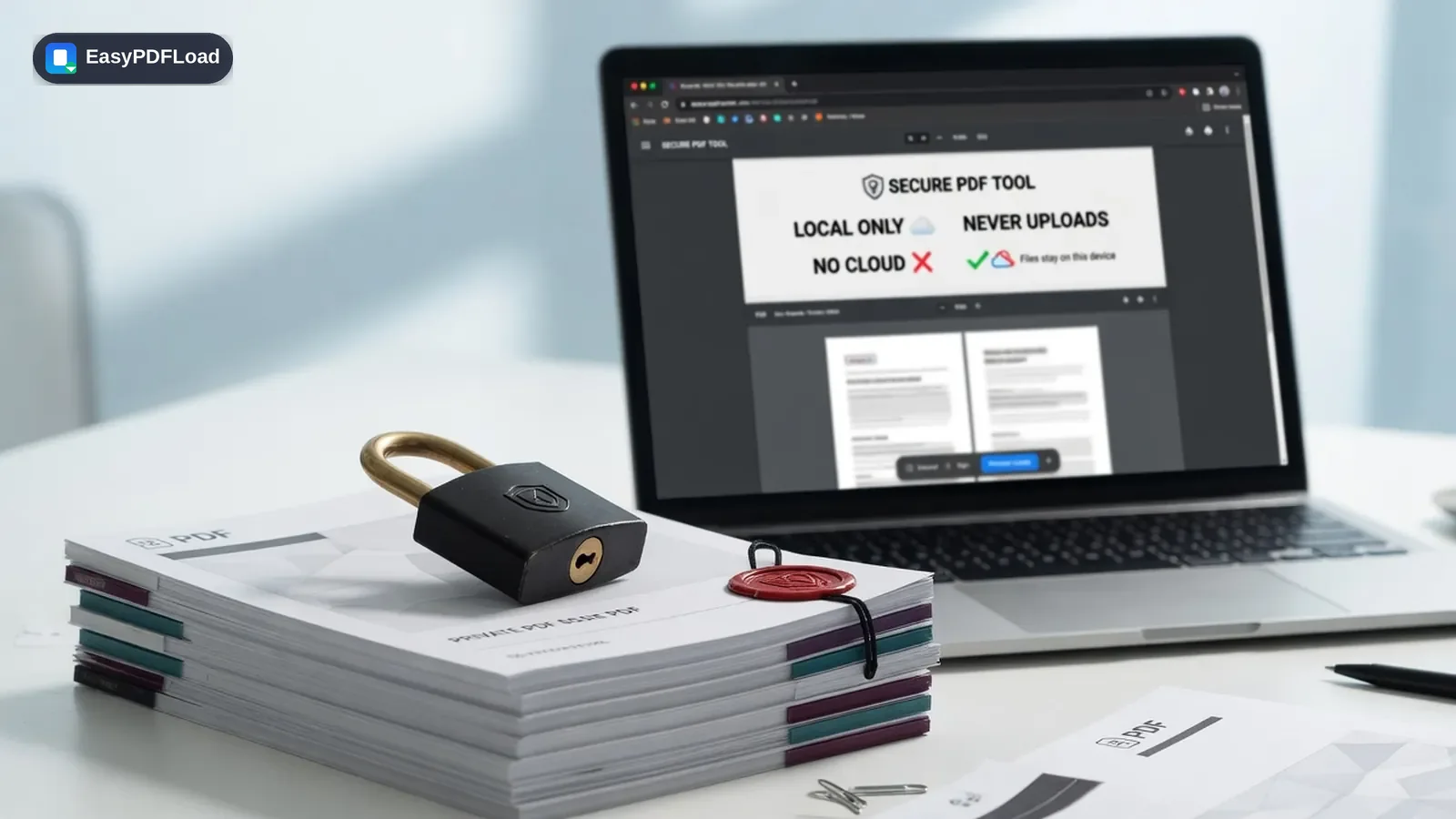
Deine Datei verlässt dein Gerät nicht. Sie wird nicht auf einen Server kopiert, nicht zwischengespeichert und nicht nach einer Stunde gelöscht. Jedes Tool auf dieser Seite arbeitet mit JavaScript direkt in dem Tab, den du gerade offen hast.
Datei hierher ziehen oder zum Auswählen klicken
Was mit deiner Datei und deinem Passwort passiert
Die Verschlüsselung läuft mit der AES-basierten Verschlüsselung von pdf-lib direkt in diesem Tab: Deine Passwörter und die gewählten Berechtigungen werden in das Sicherheitsverzeichnis des PDFs geschrieben und die Datei wird als verschlüsseltes Dokument neu gespeichert, alles im Arbeitsspeicher des Browsers. Weder Datei noch Passwörter werden versendet. Die geschützte Datei landet als Download bei dir, der Name endet auf „-protected.pdf“, das Original bleibt unverändert. Das Ergebnis ist ein normales verschlüsseltes PDF, das sich in Adobe Acrobat und anderen gängigen Programmen mit deinen Passwörtern öffnen lässt. Prüfbar: F12, Tab „Netzwerk“ (in Chrome und Edge „Network“), schützen. Es geht keine Anfrage mit Datei oder Passwort hinaus.
PDF mit Passwort schützen: Schritt für Schritt
 1
1Datei auswählen
Ziehe das PDF, das du schützen willst, in das Feld. Die Datei bleibt auf deinem Gerät.
 2
2Passwörter festlegen
Lege ein Besitzer-Passwort fest (Pflicht). Ein separates Öffnungs-Passwort ist optional und wird schon zum Ansehen der Datei verlangt.
- 3
Berechtigungen wählen
Wähle, welche Berechtigungen eingeschränkt werden sollen: Drucken, Kopieren, Bearbeiten oder Anmerkungen.
 4
4Schützen und speichern
Klicke auf „PDF schützen“ und lade die verschlüsselte Datei herunter.
Warum dem Werkzeug „PDF mit Passwort schützen“ bei sensiblen Dateien vertrauen?
- Schütze ein PDF mit Passwort, bevor du vertrauliche Dokumente wie Steuerunterlagen, Verträge oder Arztbriefe per E-Mail verschickst.
- Drucken, Kopieren und Bearbeiten lassen sich unabhängig vom Öffnungs-Passwort einschränken, so bestimmst du genau, was Empfänger tun dürfen.
- Passwort und Datei verlassen dein Gerät nicht, die Verschlüsselung wird vollständig in deinem Browser angewendet.
- Kostenlos, mit AES-basierter Standard-PDF-Verschlüsselung, die Adobe Acrobat und andere gängige PDF-Programme lesen.
Ein Beispiel aus der Praxis
Eine Steuerberaterin will einem Mandanten die fertige Steuererklärung per E-Mail schicken und sicherstellen, dass nur er sie öffnen kann und niemand ohne Passwort drucken oder weiterreichen kann. Sie setzt ein Besitzer-Passwort, ein separates Öffnungs-Passwort und sperrt das Drucken. Der Mandant gibt das Passwort einmal ein, um sie anzusehen, und ohne das Besitzer-Passwort lassen sich die Berechtigungen nicht ändern.
Grenzen und Sonderfälle
- Die Quelldatei muss unverschlüsselt sein. Ein bereits passwortgeschütztes PDF lässt sich nicht erneut schützen. Entferne den Schutz zuerst mit „PDF Passwort entfernen“, wenn du Passwort oder Berechtigungen ändern willst.
- Ohne Öffnungs-Passwort bleibt das PDF für jeden lesbar. Die Sperren für Drucken, Kopieren und Bearbeiten sind dann Vorgaben an das Programm, das die Datei öffnet, und nicht jedes Programm hält sich daran. Echten Schutz vor neugierigen Blicken bietet nur das Öffnungs-Passwort.
- Vergisst du ein selbst gesetztes Passwort, lässt sich die Datei weder hier noch anderswo wiederherstellen. Es gibt keine Zurücksetzen-Funktion, weil es kein Konto und keinen Server mit einer Kopie gibt.
- Sehr große PDFs (mehrere hundert Megabyte) brauchen zum Neuspeichern als verschlüsselte Datei länger, weil das ganze Dokument im Arbeitsspeicher deines Browsers verarbeitet wird.
- Wähle ein Passwort, das du auf einem anderen Weg weitergibst als die Datei selbst.
Was Einschränkungen beim PDF mit Passwort schützen wirklich verhindern
Ein Öffnungspasswort hält jeden, der es nicht kennt, tatsächlich davon ab, die Datei überhaupt anzusehen. Berechtigungseinschränkungen (kein Drucken, kein Kopieren, kein Bearbeiten) funktionieren anders: Sie werden von regelkonformen PDF-Readern eingehalten, sind aber keine unüberwindbare technische Mauer.
| Einschränkung | Was Adobe Acrobat und die meisten Reader tun | Realistische Erwartung |
|---|---|---|
| Öffnungspasswort | Weigern sich, die Datei ohne das richtige Passwort zu öffnen. | Eine echte Hürde: Der Inhalt ist verschlüsselt, nicht nur versteckt. |
| Kein Drucken | Blenden den Druckbefehl in der Oberfläche des Readers aus oder sperren ihn. | Eine Hemmschwelle für den Alltag, kein Schutz gegen einen Reader, der sie bewusst ignoriert. |
| Kein Kopieren | Deaktivieren die Textauswahl und den Kopierbefehl. | Verhindert schnelles Kopieren und Einfügen, aber kein Foto vom Bildschirm und keine OCR auf einem Ausdruck. |
| Kein Bearbeiten | Sperren Formularfelder und Seiteninhalte gegen Änderungen. | Verhindert beiläufige Änderungen in einem regelkonformen Reader, ist aber keine Garantie gegen jedes Werkzeug. |