Protéger un PDF par mot de passe
Chiffrez un PDF avec un mot de passe et choisissez précisément ce que les lecteurs ont le droit de faire : imprimer, copier le texte ou modifier le document. Le fichier et le mot de passe restent sur votre appareil, ni l'un ni l'autre n'est transmis.
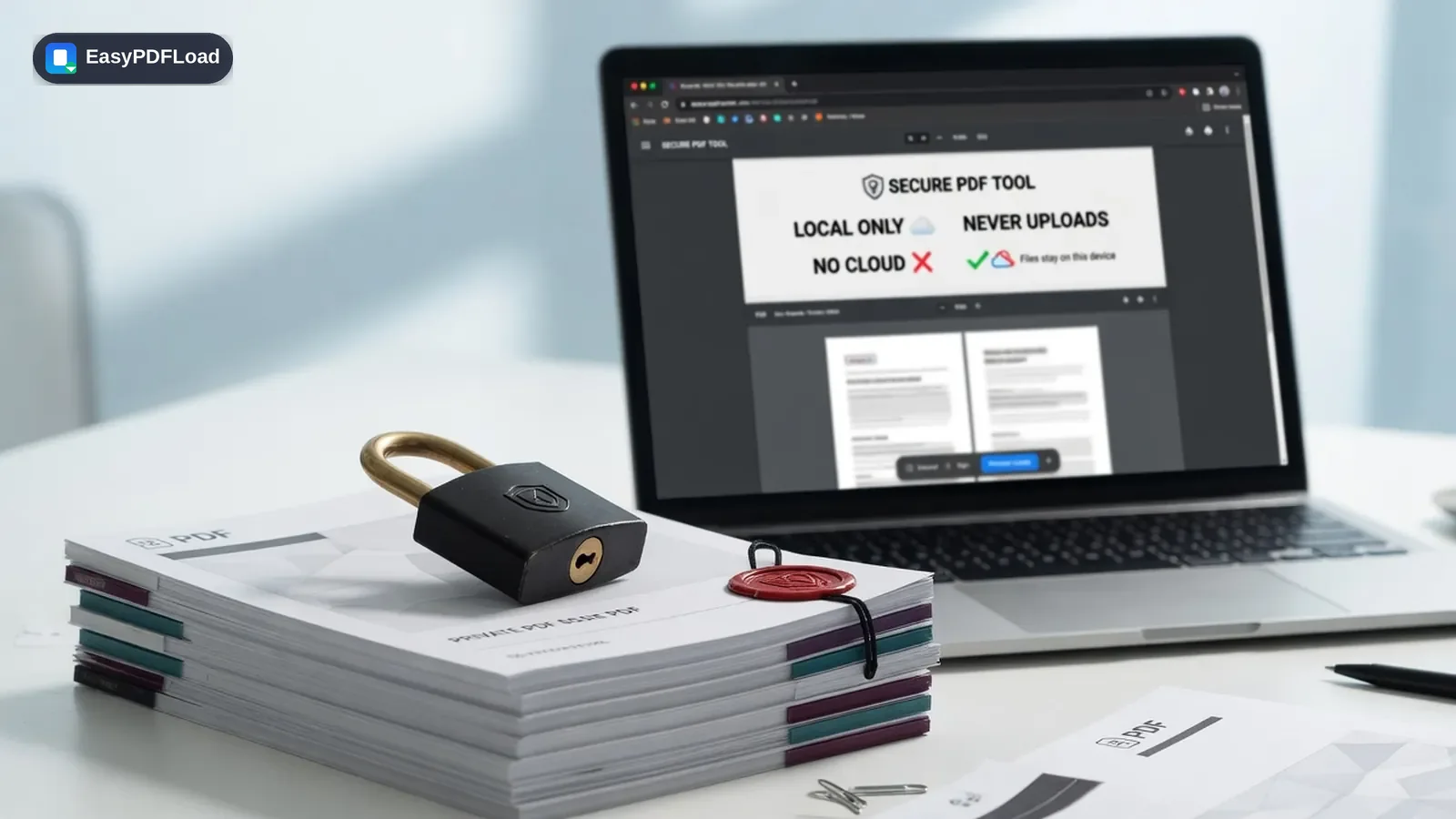
Votre fichier ne quitte pas votre appareil. Il n'est pas copié sur un serveur, ni mis en cache, ni supprimé au bout d'une heure. Chaque outil de ce site fonctionne en JavaScript, directement dans l'onglet que vous avez ouvert.
Déposez votre fichier ici ou cliquez pour le choisir
Ce qui arrive à votre fichier et à votre mot de passe
Pour protéger un fichier avec un outil classique, vous devez d'abord l'envoyer non protégé sur un serveur, avec le mot de passe que vous venez de choisir : pendant un court instant, un tiers détient votre document en clair et sa clé, ce que la protection devait justement empêcher. Ici, le chiffrement AES de pdf-lib s'exécute directement dans cet onglet : vos mots de passe et les autorisations choisies sont inscrits dans le dictionnaire de sécurité du PDF, puis le fichier est réenregistré comme document chiffré, le tout dans la mémoire du navigateur. Ni le fichier ni les mots de passe ne sont envoyés sur le réseau : F12, onglet « Réseau », puis protégez un fichier, aucune requête ne part avec eux. Le résultat est un PDF chiffré standard, qui s'ouvre dans Adobe Acrobat et les autres lecteurs courants avec le ou les mots de passe définis.
Protéger PDF : mode d'emploi
 1
1Choisissez votre PDF
Déposez le PDF à protéger dans l'outil, ou cliquez pour le choisir. Il reste sur votre appareil.
 2
2Saisissez un mot de passe
Saisissez le mot de passe propriétaire (obligatoire) et, si vous le souhaitez, un mot de passe d'ouverture distinct, requis pour ouvrir le fichier.
- 3
Réglez les autorisations
Cochez les autorisations à interdire : impression, copie du texte et des images, modification du document, ajout d'annotations.
 4
4Chiffrez et téléchargez
Cliquez sur « Protéger le PDF », puis téléchargez le fichier chiffré. L'original ne change pas.
Pourquoi utiliser « Protéger PDF » pour des fichiers sensibles ?
- Protégez un PDF par mot de passe avant d'envoyer par e-mail des documents sensibles : déclarations d'impôts, contrats, dossiers médicaux.
- Interdisez l'impression, la copie ou la modification indépendamment du mot de passe d'ouverture, pour décider précisément de ce que font vos destinataires.
- Votre mot de passe et votre fichier ne quittent pas votre appareil : le chiffrement est appliqué entièrement dans votre navigateur.
- Gratuit, avec un chiffrement PDF standard de type AES, compatible avec Adobe Acrobat et les autres lecteurs courants.
Un cas concret
Un comptable doit envoyer une déclaration terminée à son client, en étant sûr que seul ce client pourra l'ouvrir et que personne ne pourra l'imprimer ou en faire suivre une copie sans mot de passe. Il définit un mot de passe propriétaire, ajoute un mot de passe d'ouverture distinct et interdit l'impression : le client saisit le mot de passe une fois pour consulter la déclaration, et le fichier ne peut pas être réimprimé ou modifié sans lui.
Limites et cas particuliers
- Le fichier source ne doit pas déjà être chiffré : protéger un PDF déjà protégé par mot de passe n'est pas pris en charge. Déverrouillez-le d'abord avec Déverrouiller PDF si vous devez changer son mot de passe ou ses autorisations.
- Les restrictions (pas d'impression, pas de copie, etc.) sont appliquées par les lecteurs PDF qui les respectent : elles dissuadent un usage courant, mais ne constituent pas une barrière technique infranchissable face à un lecteur qui les ignore.
- Si vous oubliez un mot de passe que vous avez défini, le fichier est irrécupérable ici comme ailleurs : il n'existe aucune réinitialisation, puisqu'aucun compte ni serveur ne conserve de copie.
- Un PDF de plusieurs centaines de mégaoctets peut mettre plus de temps à être réenregistré en version chiffrée, car tout le document est traité dans la mémoire de votre navigateur et non sur un serveur.
- Un PDF chiffré ne vaut que ce que vaut son mot de passe : une date de naissance ou un nom de famille se devine vite avec un outil automatisé. Préférez une phrase de passe longue et transmettez-la par un autre canal que celui du fichier.
Protéger un PDF par mot de passe : ce que bloque vraiment une restriction d’autorisation
Un mot de passe d’ouverture empêche réellement toute personne qui ne le connaît pas de consulter le fichier. Les restrictions d’autorisation (pas d’impression, pas de copie, pas de modification) fonctionnent autrement : elles sont respectées par les lecteurs PDF conformes, mais ne constituent pas un mur technique infranchissable.
| Restriction | Ce que font Adobe Acrobat et la plupart des lecteurs | À quoi s’attendre en pratique |
|---|---|---|
| Mot de passe d’ouverture | Refusent d’ouvrir le fichier sans le bon mot de passe. | Une vraie barrière : le contenu est chiffré, pas simplement masqué. |
| Pas d’impression | Grisent ou bloquent la commande d’impression dans l’interface du lecteur. | Un frein pour un usage occasionnel, pas une protection contre un lecteur conçu pour l’ignorer. |
| Pas de copie | Désactivent la sélection du texte et la commande de copie. | Empêche un copier-coller rapide, mais pas une photo de l’écran ni l’OCR d’une version imprimée. |
| Pas de modification | Verrouillent les champs de formulaire et le contenu des pages contre toute modification. | Évite les modifications occasionnelles dans un lecteur conforme, sans garantie contre tous les outils. |