Convertir Word en PDF
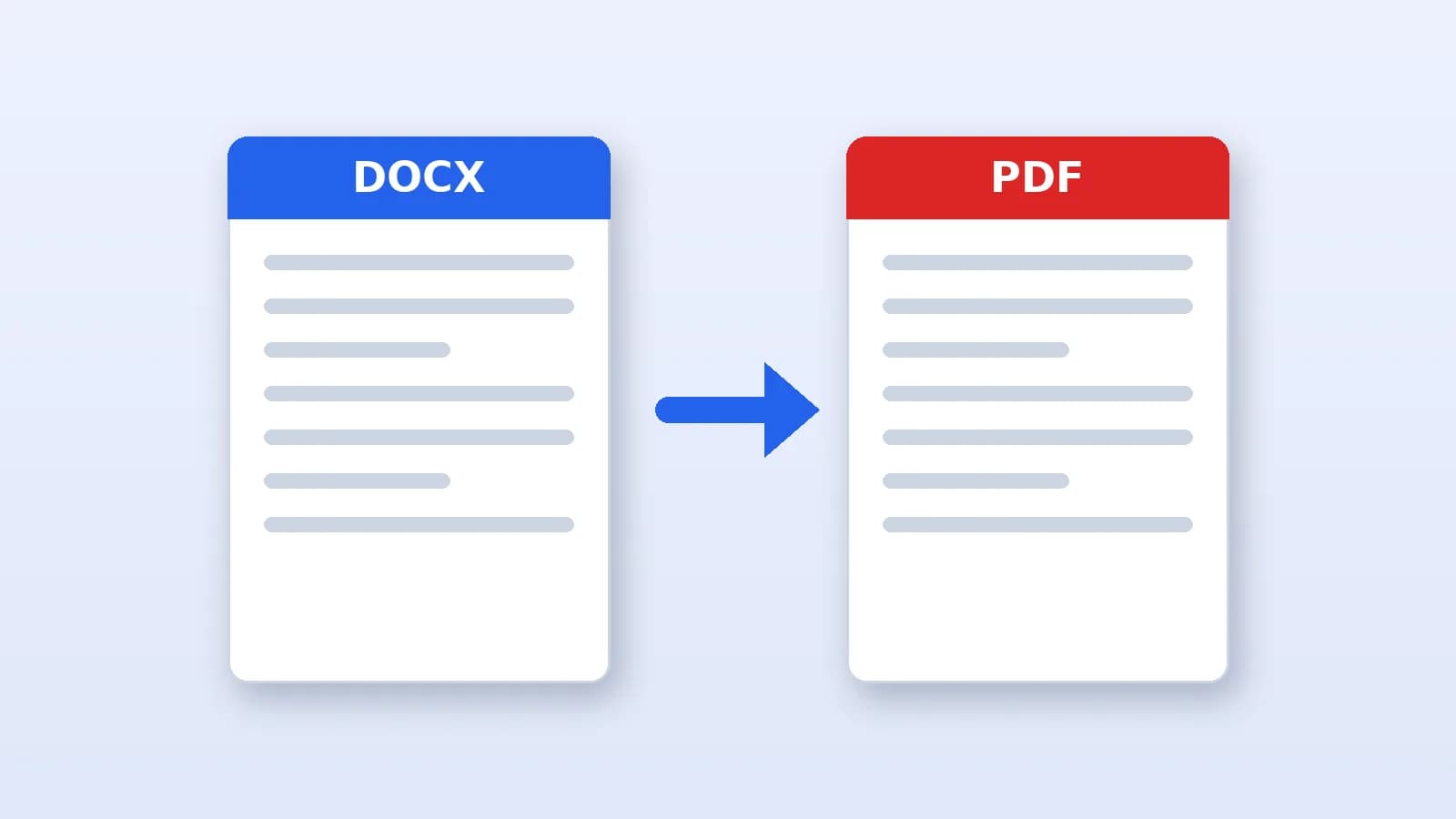
Convertissez un document Word en PDF en quelques secondes. L'outil lit votre DOCX, puis place titres, texte, listes, tableaux et images sur de nouvelles pages A4, le tout dans votre navigateur. Il ne reproduit ni les polices ni les espacements exacts : vérifiez le résultat avant de l'envoyer.
Déposez un fichier Word (.docx) ici
ou cliquez pour en choisir un
Le PDF est reconstruit à partir des titres, du texte, des listes, des tableaux et des images de votre document. Les polices, en-têtes, pieds de page, zones de texte et espacements exacts ne sont pas reproduits.
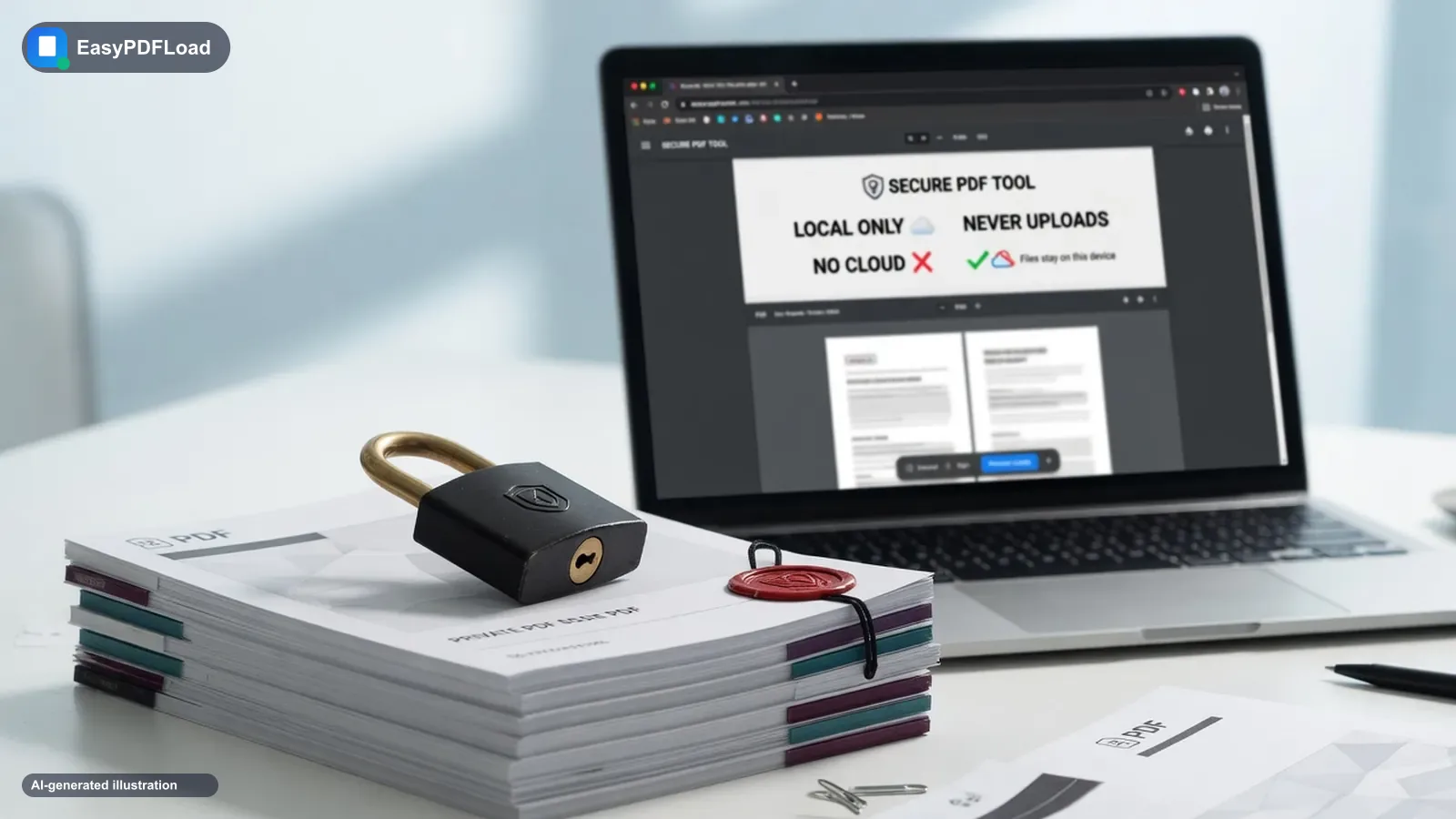
Votre fichier ne quitte pas votre appareil. Il n'est pas copié sur un serveur, ni mis en cache, ni supprimé au bout d'une heure. Chaque outil de ce site fonctionne en JavaScript, directement dans l'onglet que vous avez ouvert.
Pourquoi utiliser « Word en PDF » plutôt qu'un logiciel de bureau ?
- Créer un PDF à partir d'un DOCX sans Word et sans compte.
- Aucune inscription et aucun filigrane dans le PDF.
- Votre document est lu dans le navigateur : un contrat de travail ou un CV n'est donc jamais envoyé.
- Le PDF contient du vrai texte plutôt qu'une image de la page, il reste sélectionnable et consultable.
Word en PDF : mode d'emploi, étape par étape
- 1
Choisir le DOCX
Déposez votre fichier DOCX dans l'outil. Il reste sur votre appareil.
- 2
Lancer la conversion
Cliquez sur « Convertir en PDF ».
- 3
Télécharger le PDF
Votre navigateur télécharge le PDF.
- 4
Vérifier le résultat
Ouvrez-le et vérifiez les sauts de page, les tableaux et les images avant de le partager.
Dans quels cas c'est utile : Word en PDF
Vous avez rédigé votre CV dans Word sur un ordinateur emprunté, et le portail de candidature n'accepte que les PDF. Déposez le DOCX, convertissez et envoyez. Si votre CV utilise une police particulière, le PDF en emploie une standard à la place : vérifiez donc le rendu.
Comment la conversion fonctionne réellement : Word en PDF
mammoth lit le DOCX dans cet onglet et convertit sa structure en HTML, images incluses. L'outil en tire des titres, des paragraphes, des puces, des tableaux et des images, et pdf-lib les dessine sur des pages A4 avec les polices standard Helvetica, en gérant lui-même les retours à la ligne et les sauts de page. Rien n'est envoyé. Vous pouvez le vérifier dans l'onglet Network (Réseau) des outils de développement : aucune requête ne contient le document pendant la conversion. Comme la mise en page est reconstruite et non copiée, les sauts de page ne correspondent pas exactement à ceux de Word.
À savoir avant de convertir : Word en PDF
- Seul le format DOCX est pris en charge. Enregistrez d'abord les anciens fichiers DOC en DOCX dans Word.
- Les polices sont remplacées par Helvetica. En-têtes, pieds de page, zones de texte, colonnes et espacements exacts ne sont pas reproduits.
- Les caractères hors de la plage d'Europe occidentale, comme le chinois, l'arabe ou le cyrillique, ne peuvent pas être dessinés et apparaissent comme un point d'interrogation.
- Seules les images PNG et JPEG sont reprises. Les autres types d'image sont ignorés.