Convertir un PDF en Word
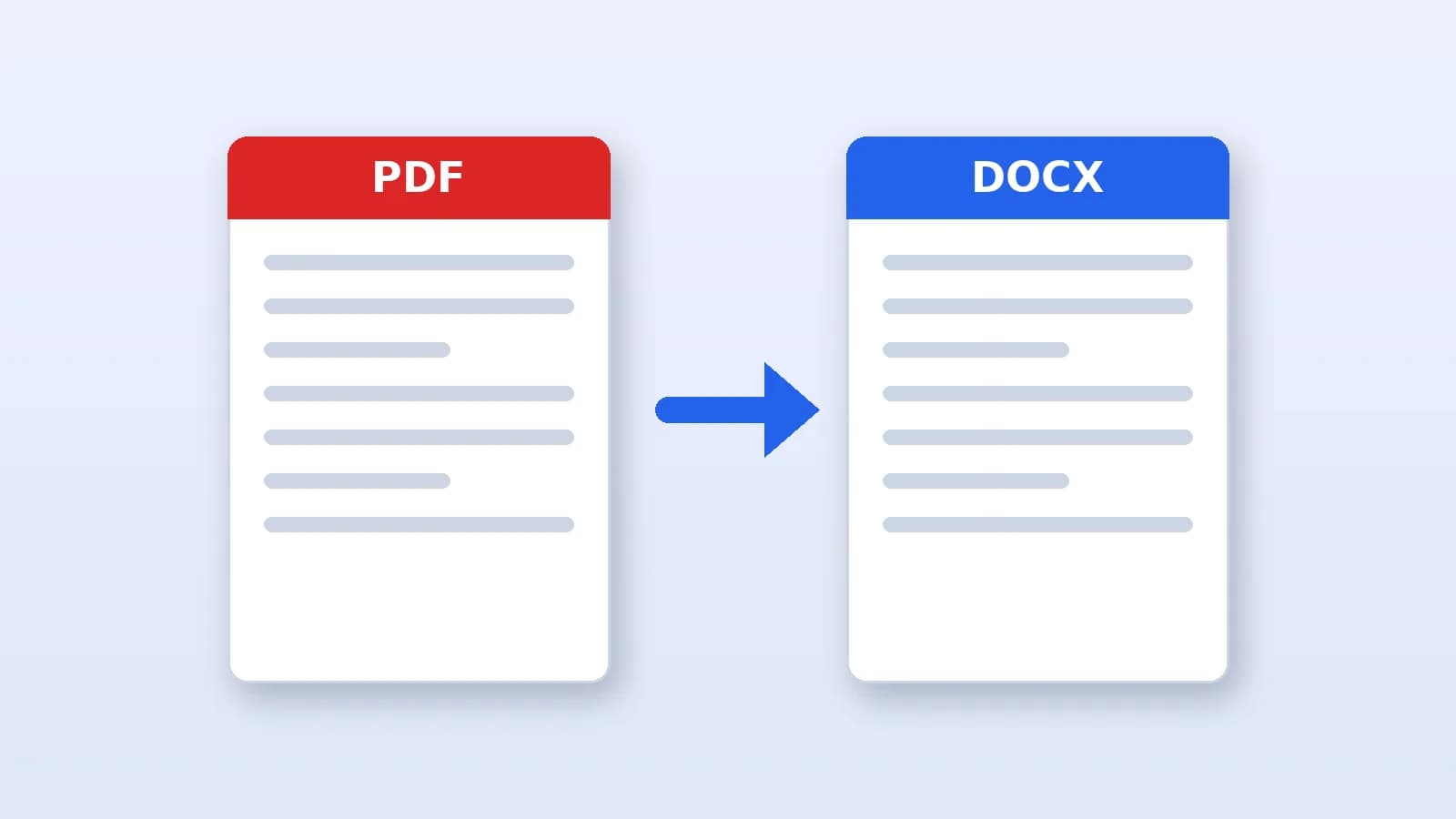
Convertissez un PDF en fichier Word modifiable. L'outil lit la couche de texte, regroupe les lignes en paragraphes et en titres, puis écrit un fichier DOCX, le tout dans votre navigateur. Il ne reconstitue ni la mise en page, ni les colonnes, ni les tableaux, ni les images : prévoyez de remettre en forme le résultat.
Déposez votre fichier ici ou cliquez pour le choisir
Seuls le texte et les titres sont convertis. La mise en page, les colonnes, les tableaux, les images et les polices ne sont pas repris, prévoyez donc de remettre en forme le fichier Word.
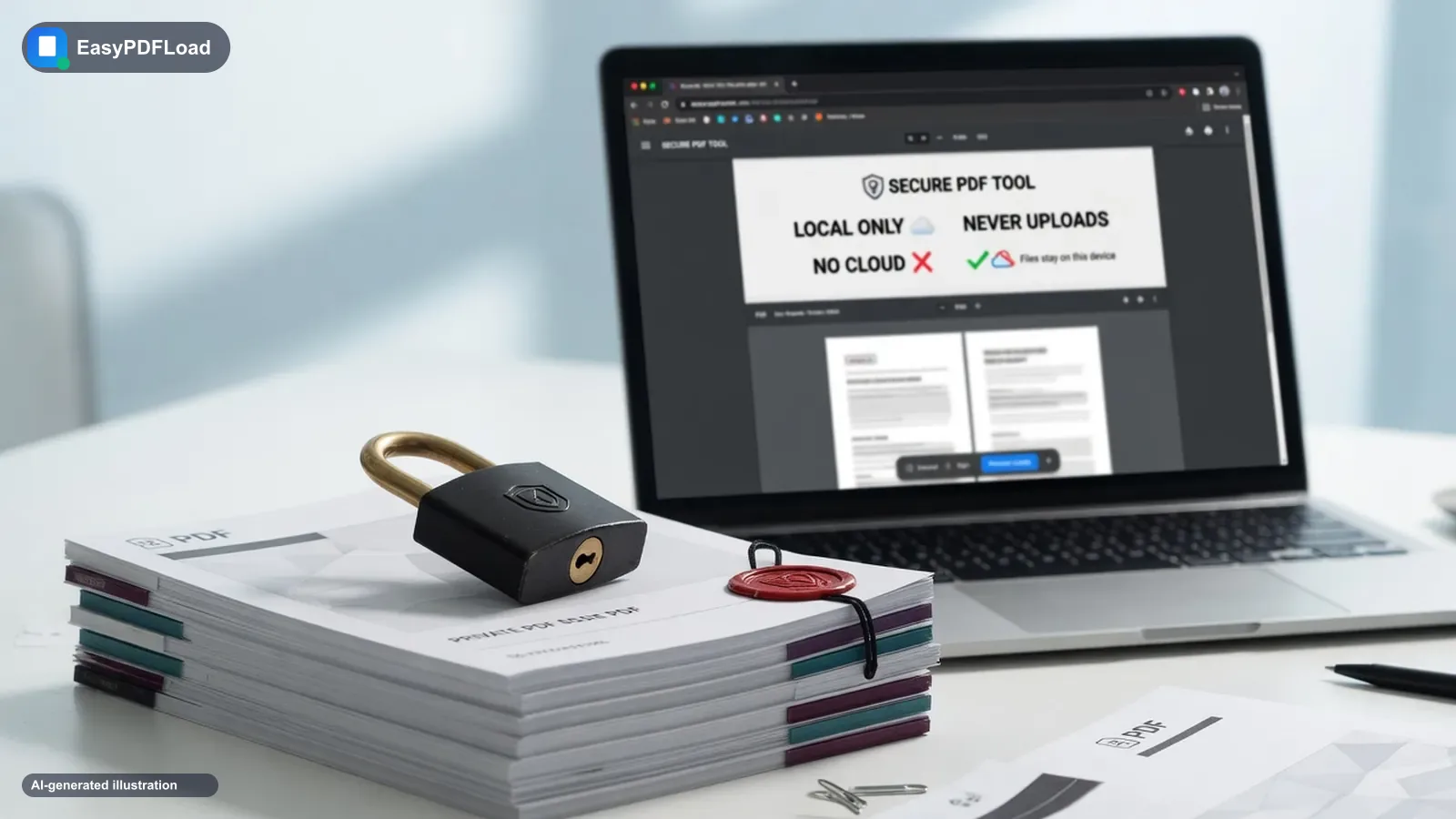
Votre fichier ne quitte pas votre appareil. Il n'est pas copié sur un serveur, ni mis en cache, ni supprimé au bout d'une heure. Chaque outil de ce site fonctionne en JavaScript, directement dans l'onglet que vous avez ouvert.
Pourquoi utiliser « PDF en Word » plutôt qu'un logiciel de bureau ?
- Récupérer le texte modifiable d'un PDF sans installer de logiciel.
- Aucune inscription et aucun filigrane dans le fichier Word.
- Le PDF est lu dans votre navigateur : un contrat ou un relevé bancaire n'est donc jamais envoyé.
- Les titres sont repérés d'après la taille de police, le document a donc un plan exploitable dans Word.
PDF en Word : mode d'emploi, étape par étape
- 1
Choisir le PDF
Déposez le PDF dans l'outil. Il reste sur votre appareil.
- 2
Lancer la conversion
Cliquez sur « Convertir en Word » et patientez quelques secondes.
- 3
Télécharger le DOCX
Votre navigateur télécharge un DOCX avec le texte et les titres.
- 4
Retoucher dans Word
Ouvrez-le dans Word, Google Docs ou LibreOffice et ajustez la mise en forme.
Dans quels cas c'est utile : PDF en Word
Vous recevez un bail de trois pages en PDF et voulez modifier deux clauses. Convertissez-le, corrigez les paragraphes dans Word et renvoyez-le. Le scan signé du même bail demanderait d'abord une reconnaissance de texte, car il ne contient aucun texte lisible.
Comment la conversion fonctionne réellement : PDF en Word
pdf.js lit chaque page dans cet onglet et signale chaque morceau de texte avec sa position. L'outil regroupe les morceaux situés sur la même ligne de base, relie les lignes en paragraphes selon leur espacement et traite le texte nettement plus grand comme un titre. La bibliothèque docx écrit ensuite un fichier Word. Rien n'est envoyé. Vous pouvez le vérifier vous-même : ouvrez les outils de développement, passez à l'onglet Network (Réseau) et convertissez un fichier, aucune requête ne contient le document. Comme seuls le texte et sa taille sont lus, les images, les dessins vectoriels, les tableaux et les colonnes ne figurent pas dans le résultat.
À savoir avant de convertir : PDF en Word
- La mise en page n'est pas conservée. Les pages à plusieurs colonnes sont lues ligne par ligne sur toute la largeur, les colonnes peuvent donc se mélanger.
- Les tableaux deviennent de simples paragraphes et les images sont perdues.
- Les PDF scannés n'ont pas de couche de texte. Passez d'abord par OCR PDF, puis convertissez le résultat consultable.
- Les polices, couleurs, gras et italique ne sont pas repris. Seuls les titres sont en gras et à la bonne taille.