Caviarder un PDF
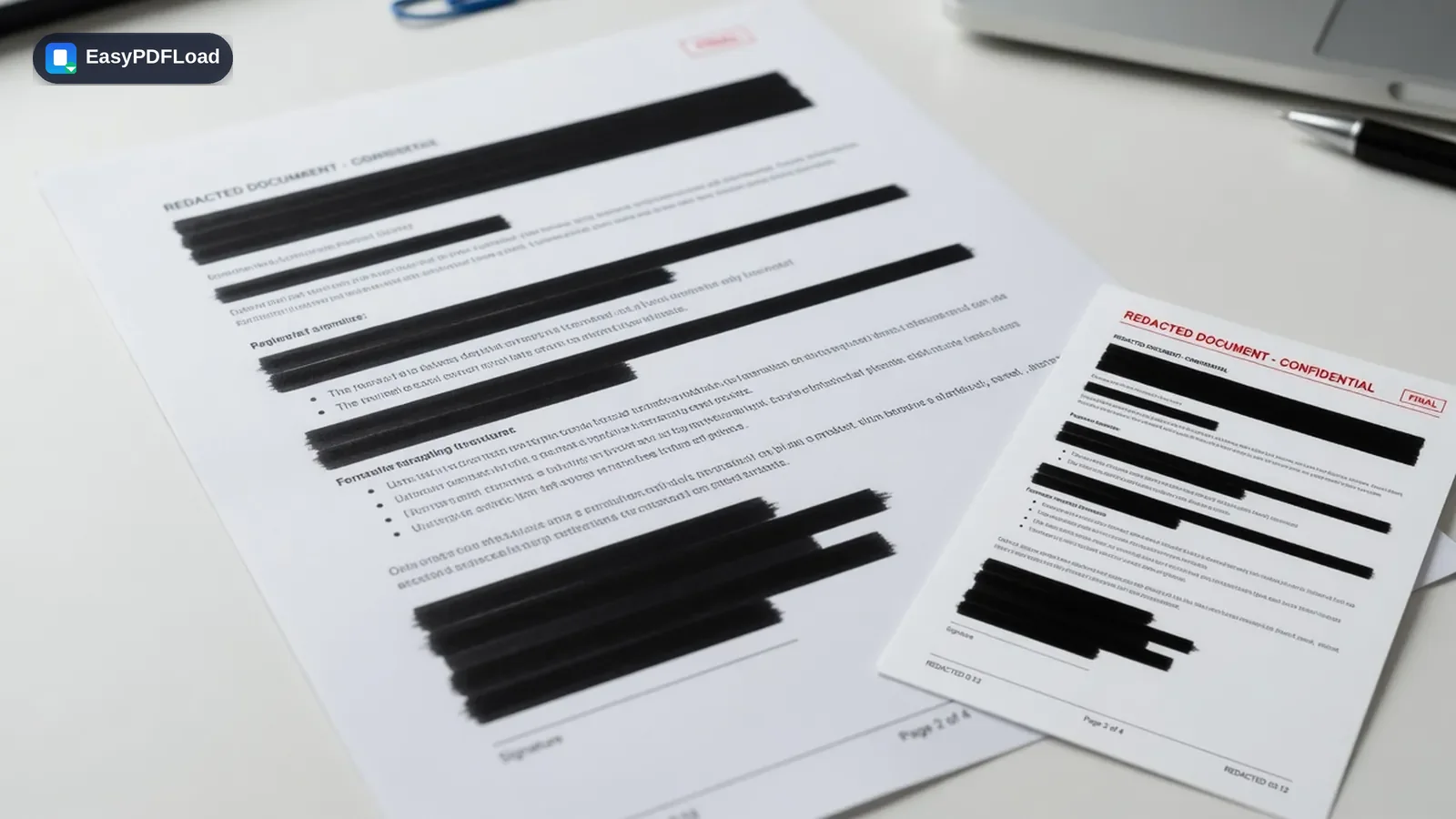
Noircissez des noms, adresses, numéros de compte ou tout contenu sensible avant de partager un PDF. Contrairement à un rectangle noir posé par-dessus, cet outil reconstruit la page sous forme d'image : le contenu masqué ne peut pas être retrouvé en retirant un calque. Tout se passe dans votre navigateur.
Votre fichier ne quitte pas votre appareil. Il n'est pas copié sur un serveur, ni mis en cache, ni supprimé au bout d'une heure. Chaque outil de ce site fonctionne en JavaScript, directement dans l'onglet que vous avez ouvert.
Déposez votre fichier ici ou cliquez pour le choisir
Ce qui arrive à votre fichier et à votre mot de passe
Poser un rectangle noir sur un texte n'est pas un caviardage : le texte est toujours là, en dessous, dans le fichier, et peut être sélectionné, copié ou extrait. Ici, chaque page comportant des zones est dessinée dans un canevas avec pdf.js, le moteur qui affiche les pages d'un PDF, et vos cadres y sont tracés comme des rectangles noirs opaques. Le canevas entier, cadres compris, est ensuite encodé en image aplatie et reconstruit en page de PDF avec pdf-lib : le texte d'origine sous un cadre est réellement écarté, et non caché derrière un objet déplaçable. Les pages sans aucun cadre sont copiées telles quelles et gardent leur texte. Tout le rendu, le dessin et la reconstruction ont lieu dans cet onglet : le document source n'est jamais envoyé. Vous pouvez le vérifier : F12, onglet « Réseau », puis caviardez, aucune requête ne part avec votre fichier.
Caviarder PDF : mode d'emploi
 1
1Choisissez le PDF
Déposez le PDF à caviarder dans l'outil, ou cliquez pour le choisir. Il reste sur votre appareil.
 2
2Sélectionnez les zones
Sur chaque page concernée, tracez un cadre sur chaque texte ou image à supprimer.
- 3
Passez en revue
Passez en revue vos zones de caviardage sur toutes les pages avant de continuer.
 4
4Caviardez et téléchargez
Cliquez sur « Caviarder le PDF », puis téléchargez le fichier caviardé et vérifiez qu'il n'est plus possible de sélectionner le texte masqué.
Pourquoi utiliser « Caviarder PDF » pour des fichiers sensibles ?
- Caviardez un PDF en ligne gratuitement sans envoyer un document susceptible de contenir des numéros de compte, des noms ou des données médicales.
- Les pages caviardées sont reconstruites en images aplaties : les cadres noirs ne peuvent pas être supprimés et le texte dessous ne peut pas être copié-collé, à la différence d'un PDF où le caviardage n'est qu'un rectangle noir posé dessus.
- Vous tracez les zones visuellement, page par page, au lieu de deviner des coordonnées.
- Gratuit, sans inscription et sans limite sur le nombre de pages ou de zones caviardées.
Un cas concret
Une clinique doit transmettre le dossier PDF d'un patient à un spécialiste externe, mais doit d'abord noircir le numéro d'assuré et l'adresse du patient, présents sur trois pages différentes. Elle trace un cadre sur chaque champ, passe en revue les trois pages avant de terminer et télécharge une version où ces champs ont réellement disparu, et pas seulement été recouverts par un rectangle qu'un destinataire pourrait retirer.
Limites et cas particuliers
- Les pages caviardées étant aplaties en images, leur texte n'est plus sélectionnable, recherchable ni copiable. C'est un compromis délibéré pour garantir que le contenu masqué a réellement disparu.
- Le poids du fichier peut augmenter après le caviardage, car des pages-images aplaties sont généralement plus lourdes que le texte et les graphiques vectoriels qu'elles remplacent.
- Un PDF protégé par mot de passe doit d'abord être déverrouillé, car le rendu des pages pour le caviardage exige d'ouvrir directement le fichier.
- Les zones sont des rectangles que vous tracez à la main : il n'y a aucune détection automatique de noms, de numéros ou d'autres motifs sensibles. Relire chaque page vous-même avant de terminer est donc essentiel.
- Les pages sans zone tracée ne sont pas modifiées et conservent leur texte d'origine. L'outil ne nettoie pas explicitement les propriétés du document (auteur, titre) : vérifiez-les dans votre lecteur PDF avant diffusion.
- Un caviardage ne s'annule pas dans le fichier téléchargé : conservez votre original si vous avez encore besoin du contenu, et rechargez-le pour recommencer.
Caviarder un PDF : à vérifier avant d’envoyer le fichier
- Chaque page contenant des informations sensibles a sa zone de caviardage, pas seulement la plus évidente Un nom ou un numéro de compte se répète souvent dans un en-tête, un pied de page ou une seconde mention plus loin dans le document : parcourez chaque page, pas seulement la première occurrence.
- Les zones recouvrent entièrement le texte ou l’image, d’un bord à l’autre Une zone trop courte de quelques pixels peut laisser dépasser un bout de chiffre ou de lettre une fois la page aplatie : mieux vaut une zone légèrement plus grande.
- Vous partagez le téléchargement caviardé, pas le fichier d’origine La confusion est facile quand les deux fichiers se trouvent dans le même dossier de téléchargements : renommez clairement la copie caviardée avant de l’envoyer.
- Vous avez vérifié si la même information apparaît ailleurs dans vos fichiers Le caviardage ne modifie que ce document. Si le même détail sensible figure dans un fil d’e-mails ou une autre pièce jointe, il y reste exposé.