Remplir un formulaire PDF
Cet outil vous permet de remplir un formulaire PDF sans l'imprimer et sans l'envoyer. Les champs sont détectés automatiquement et affichés dans une liste claire. Si le formulaire demande aussi une signature, vous remplissez et signez en une seule étape. Vous réglez ainsi un dossier de candidature à un logement ou un bulletin d'inscription sur ordinateur, au lieu de l'imprimer, de le signer à la main et de le numériser de nouveau.
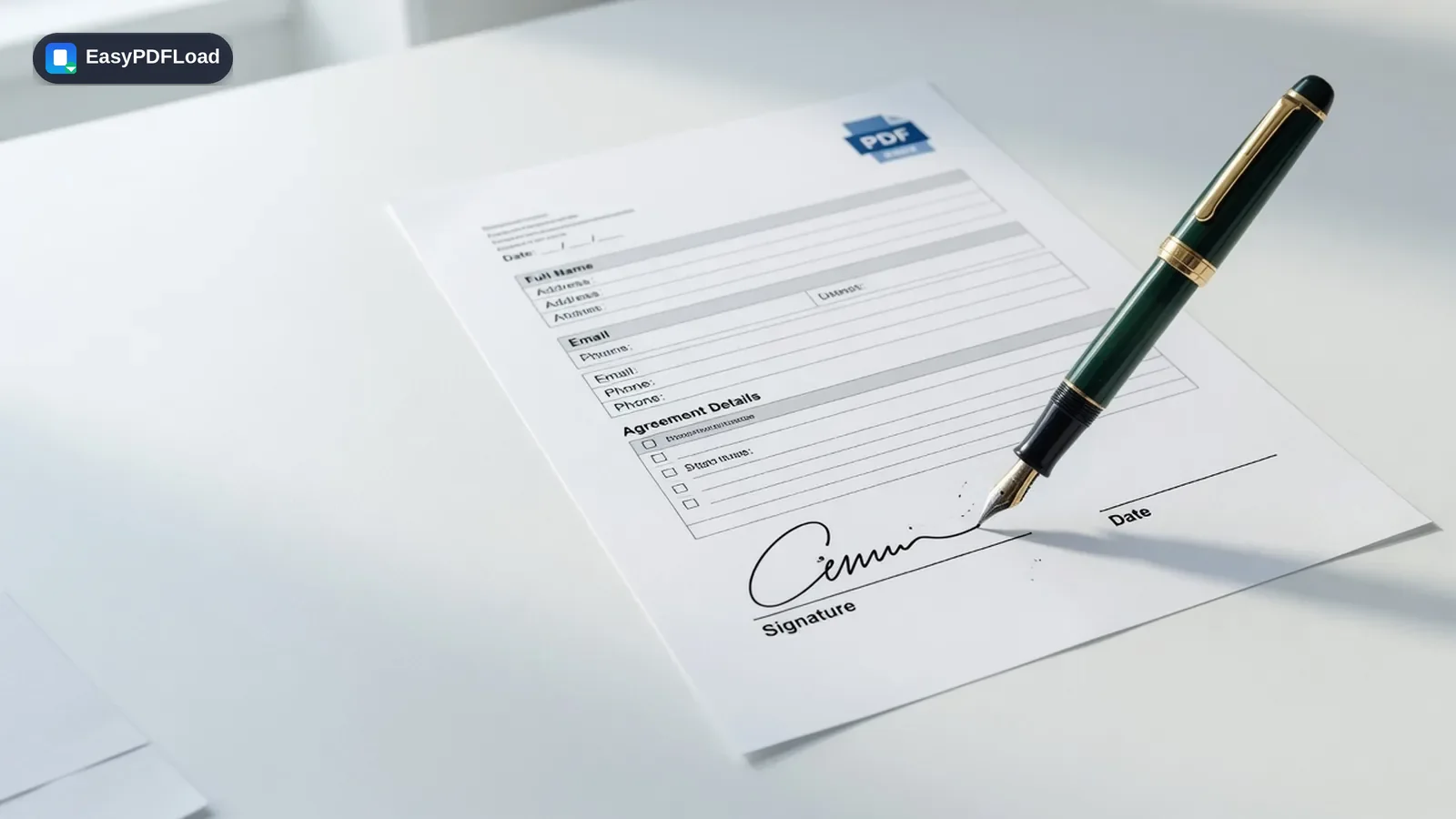
Votre fichier ne quitte pas votre appareil. Il n'est pas copié sur un serveur, ni mis en cache, ni supprimé au bout d'une heure. Chaque outil de ce site fonctionne en JavaScript, directement dans l'onglet que vous avez ouvert.
Déposez votre fichier ici ou cliquez pour le choisir
Un cas concret
Un nouvel employé reçoit du cabinet comptable un PDF à remplir et doit le renvoyer le jour même, sans imprimante à la maison. Il ouvre l'outil, saisit son nom et ses informations dans les champs détectés, dessine une signature en bas et télécharge le formulaire rempli pour le renvoyer directement par e-mail. Sans impression, sans signature sur papier ni numérisation.
Remplir formulaire PDF : mode d'emploi
 1
1Choisissez le formulaire
Déposez le PDF à remplir dans la zone prévue, ou choisissez-le. Il reste sur votre appareil.
 2
2Remplissez les champs
Saisissez du texte, cochez les cases et choisissez des entrées dans les listes déroulantes. Chaque champ détecté apparaît séparément dans la liste.
- 3
Signez si besoin
Si besoin, cochez « Ajouter aussi une signature », dessinez ou tapez votre nom, choisissez la page et placez la signature au bon endroit.
 4
4Enregistrez
Cliquez sur « Remplir et signer ». Le PDF terminé est enregistré directement avec le suffixe -filled dans son nom.
Pourquoi signer ici plutôt qu'en imprimant puis en scannant ?
- Remplissez un formulaire PDF sans l'imprimer, le signer à la main et le numériser de nouveau.
- Les champs du formulaire sont détectés automatiquement. Vous remplissez une simple liste au lieu de cliquer sur de minuscules cases sur la page.
- La signature s'ajoute dans la même étape : le formulaire est rempli et signé en un seul téléchargement.
- Le remplissage et la signature se font dans votre navigateur : le contenu du formulaire n'est pas envoyé.
Ce qui arrive réellement à votre fichier
La bibliothèque pdf-lib lit dans cet onglet la structure de formulaire (AcroForm) de votre PDF et détecte les champs de texte, les cases à cocher, les groupes de boutons radio et les listes déroulantes. Vos saisies sont réécrites dans ces mêmes champs : le formulaire reste donc un formulaire et ne devient pas du texte à plat. Une signature est créée comme image sur une zone de dessin dans le navigateur et placée sur la page choisie, comme avec Signer PDF. Vous réglez la taille et la position avant l'enregistrement, et vous choisissez la page pour les formulaires de plusieurs pages. Si vous décochez la signature, seul le remplissage est appliqué. Le fichier terminé est créé en mémoire puis remis au téléchargement : le contenu n'est jamais envoyé à un serveur. Vous pouvez le vérifier avec F12, dans l'onglet « Réseau ».
Limites et cas particuliers
- Seuls les champs définis dans le PDF comme formulaire interactif sont détectés. Pour un formulaire numérisé sans vrais champs, Signer PDF permet d'écrire et de signer librement sur la page.
- Les valeurs saisies restent modifiables après l'enregistrement, car les champs ne sont pas aplatis. Toute personne disposant d'un éditeur PDF peut les changer.
- Les fichiers protégés par mot de passe doivent d'abord être ouverts avec Déverrouiller PDF, car les champs doivent être lus et écrits.
- Les formulaires avec des scripts, par exemple des totaux automatiques ou des champs conditionnels, ne fonctionnent ici que de façon limitée, car le JavaScript intégré n'est pas exécuté.
- La signature est une image de votre nom : une signature électronique simple, sans certificat. Là où la loi exige un écrit signé, une signature électronique qualifiée délivrée par un prestataire de services de confiance est nécessaire.
Questions fréquentes
Comment remplir un formulaire PDF sur ordinateur ?+
Que faire si mon PDF n'a pas de champs ?+
La signature a-t-elle une valeur juridique ?+
Mon fichier est-il envoyé quelque part ?+
Quels types de champs sont pris en charge ?+
Remplir un formulaire PDF est-il vraiment gratuit ici ?+
Puis-je encore modifier le formulaire après l'enregistrement ?+
Outils associés
Guides associés

Vous utilisez un Chromebook ? Consultez notre guide Chromebook pour des conseils adaptés à votre appareil.