Signer un PDF
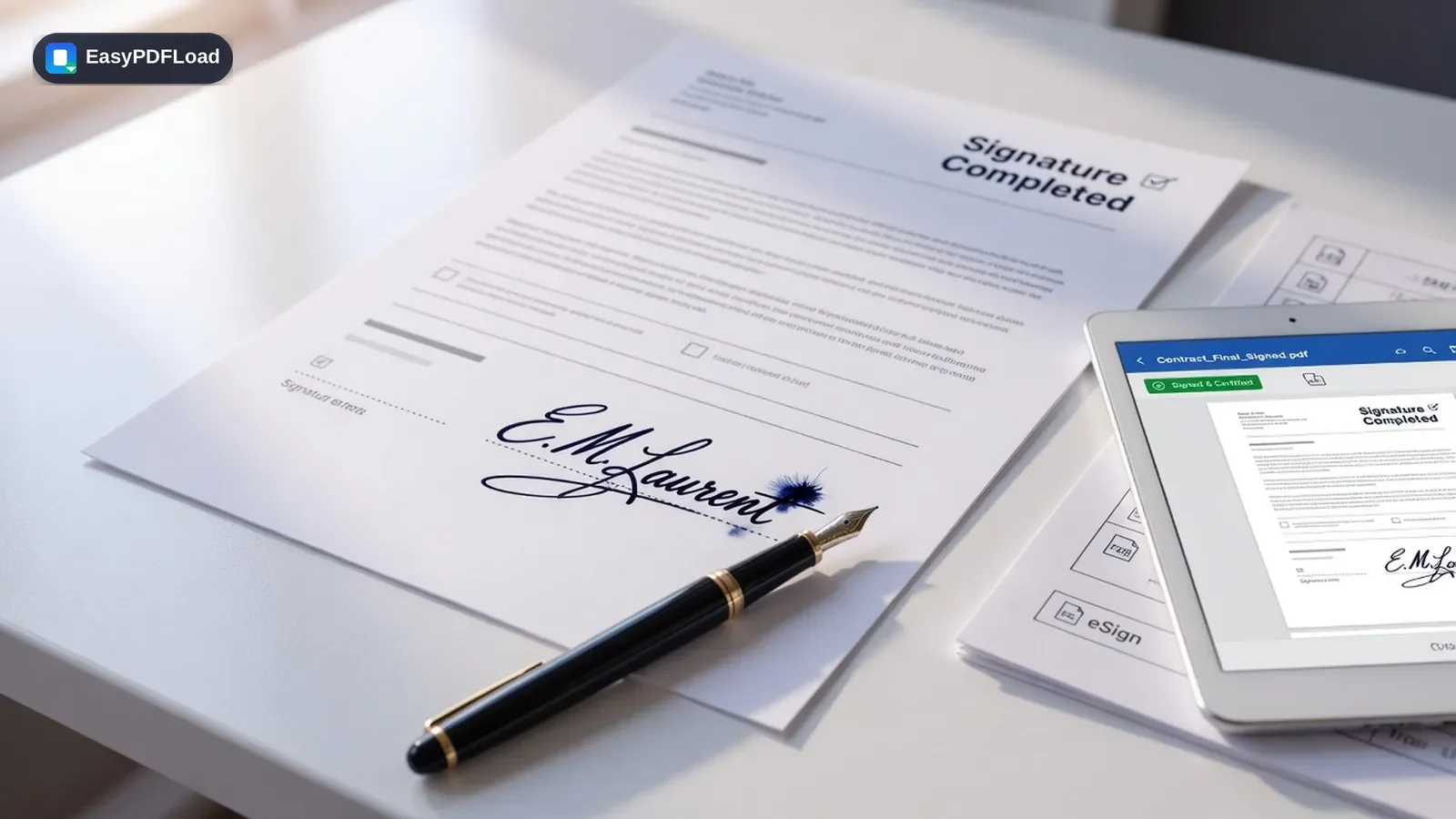
Apposez votre signature sur un PDF sans l'imprimer, le signer à la main puis le scanner de nouveau. Dessinez-la à la souris, au pavé tactile ou au doigt, ou saisissez-la dans une police de style manuscrit, puis faites-la glisser au bon endroit, réglez sa taille et téléchargez le fichier signé. Le document reste sur votre appareil.
Votre fichier ne quitte pas votre appareil. Il n'est pas copié sur un serveur, ni mis en cache, ni supprimé au bout d'une heure. Chaque outil de ce site fonctionne en JavaScript, directement dans l'onglet que vous avez ouvert.
Déposez votre fichier ici ou cliquez pour le choisir
Un cas concret
Un propriétaire envoie par e-mail le renouvellement d'un bail sous forme de PDF et attend la signature de son locataire le jour même, or celui-ci n'a ni imprimante ni scanner chez lui. Il dessine sa signature au pavé tactile ou au doigt, la fait glisser sur la ligne de signature et télécharge la copie signée pour la renvoyer aussitôt, sans imprimer, signer sur papier ni scanner.
Signer PDF : mode d'emploi
 1
1Choisissez le PDF
Déposez le PDF à signer dans la zone prévue ou choisissez-le sur votre appareil. Il reste sur votre appareil.
 2
2Créez votre signature
Passez à la page qui doit porter votre signature avec « Page précédente » et « Page suivante », puis dessinez ou saisissez votre signature (modes « Dessiner » et « Saisir »).
- 3
Placez-la
Faites glisser la signature à l'endroit voulu et réglez sa taille avec le curseur.
 4
4Téléchargez
Cliquez sur « Signer le PDF ». Le fichier signé est enregistré directement, avec « -signed » ajouté à son nom.
Pourquoi signer ici plutôt qu'en imprimant puis en scannant ?
- Signez un PDF gratuitement, sans créer de compte et sans envoyer votre signature à qui que ce soit.
- Dessinez votre signature à la souris, au pavé tactile ou au doigt, ou saisissez-la dans une police manuscrite : choisissez ce qui ressemble le plus à votre vraie signature.
- La signature est placée sur la page entièrement dans votre navigateur : le document que vous signez n'est jamais envoyé. Un bail ou un contrat de travail contient votre nom, votre adresse et votre signature ; avec un service qui envoie les fichiers, ce lot se retrouve sur un serveur que vous ne connaissez pas.
- Gratuit, sans filigrane et sans limite sur le nombre de PDF signés.
Ce qui arrive réellement à votre fichier
Ce que vous dessinez ou saisissez dans le cadre de signature est capturé sous forme d'image transparente sur le canevas de votre navigateur : ni photo, ni scanner, ni service de signature tiers. Au clic sur « Signer le PDF », cette image est intégrée avec pdf-lib à la page choisie, à la position et à la taille que vous avez réglées, et le résultat est écrit dans un nouveau PDF en mémoire que votre navigateur télécharge. Votre signature et le document restent dans cet onglet du début à la fin. Vous pouvez le vérifier vous-même : F12, onglet « Réseau », puis signez ; aucune requête ne transporte votre fichier.
Limites et cas particuliers
- Cet outil place sur la page une image de votre signature : c'est une signature électronique simple. Ce n'est pas une signature numérique certifiée par certificat, ni une signature électronique qualifiée. Nous ne pouvons pas garantir sa valeur juridique : là où la loi ou l'autre partie exige une signature certifiée, elle ne suffit pas.
- Le PDF d'origine doit être non chiffré : un fichier protégé par mot de passe doit d'abord être déverrouillé, car la signature lit et réécrit les pages.
- La signature est appliquée à une seule page par passage. Pour signer plusieurs pages, téléchargez le fichier signé, importez-le de nouveau et ajoutez une signature sur une autre page.
- Un PDF avec des restrictions de modification (même sans mot de passe) peut parfois ne pas se charger ici. Essayez alors d'abord Déverrouiller PDF.
- L'outil n'ajoute ni date ni paraphe de lui-même, et vous ne pouvez pas importer une photo de votre signature : il place uniquement la signature que vous dessinez ou saisissez.
Signer un PDF : une signature visuelle suffit-elle pour ce document ?
Cet outil place une image de signature sur la page : l’équivalent numérique d’imprimer un document, de le signer à la main et de le numériser à nouveau. C’est suffisant pour la plupart des documents courants, mais pas pour tous. Ce n’est pas un avis juridique ; en cas de doute, demandez à l’autre partie ce qu’elle exige avant de signer et d’envoyer.
| Type de document | Une signature visuelle comme celle-ci |
|---|---|
| Renouvellements de bail, accords informels, validations internes, accusés de réception | En général acceptée : correspond à l’usage imprimer, signer, numériser que la plupart des destinataires attendent déjà. |
| Contrats commerciaux courants et accords de confidentialité entre parties consentantes | Souvent suffisante, mais vérifiez si l’autre partie applique une politique précise en matière de signature électronique. |
| Formulaires fiscaux et administratifs, actes de vente immobilière, dépôts notariés | Insuffisante : ces documents exigent généralement un service de signature électronique certifié ou une signature en personne ou devant notaire, pas une image posée sur la page. |
Questions fréquentes
Une signature créée ainsi a-t-elle une valeur juridique ?+
Ma signature est-elle conservée ?+
Puis-je signer avec le doigt ?+
Ai-je besoin d'une imprimante ou d'un scanner ?+
Puis-je signer un PDF déjà signé par d'autres personnes ?+
Puis-je signer plusieurs pages ?+
Puis-je modifier la taille et la position avant d'enregistrer ?+
Puis-je signer un PDF en ligne gratuitement, sans inscription ?+
Comment signer un PDF gratuit sans inscription ?+
Outils associés
Guides associés
Vous utilisez un Chromebook ? Consultez notre guide Chromebook pour des conseils adaptés à votre appareil.