PDF unterschreiben
Setze deine Unterschrift in ein PDF, ohne es auszudrucken, zu unterschreiben und wieder einzuscannen. Zeichne sie mit Maus, Touchpad oder Finger oder tippe sie in einer Handschriftschrift. Ziehe sie an die richtige Stelle, passe die Größe an und lade die unterschriebene Datei herunter. Das Dokument bleibt dabei auf deinem Gerät.
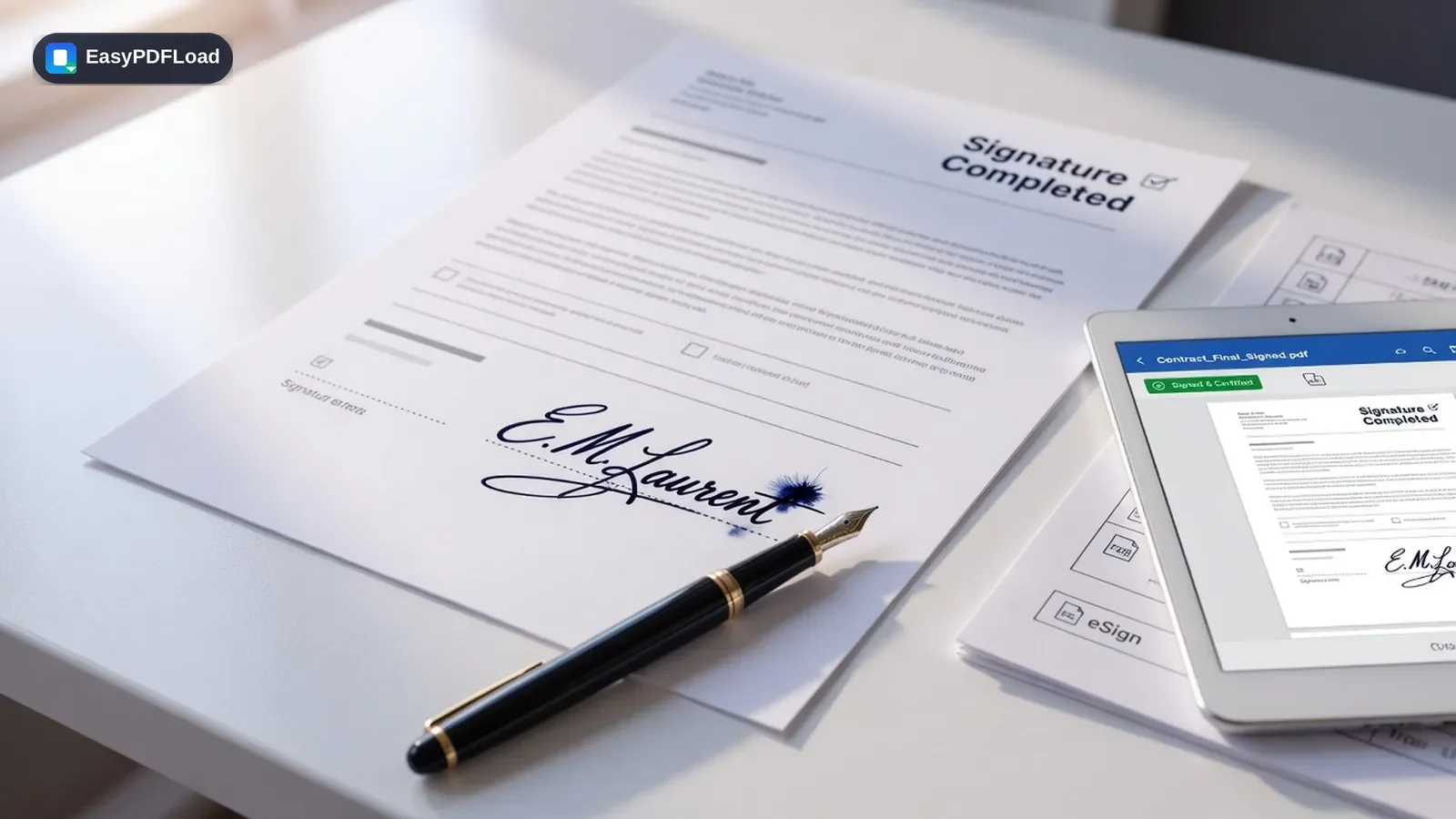
Deine Datei verlässt dein Gerät nicht. Sie wird nicht auf einen Server kopiert, nicht zwischengespeichert und nicht nach einer Stunde gelöscht. Jedes Tool auf dieser Seite arbeitet mit JavaScript direkt in dem Tab, den du gerade offen hast.
Datei hierher ziehen oder zum Auswählen klicken
Ein Beispiel aus der Praxis
Ein Vermieter mailt die Verlängerung eines Mietvertrags als PDF und braucht noch am selben Tag eine Unterschrift zurück, doch zu Hause gibt es weder Drucker noch Scanner. Mit diesem Werkzeug zeichnet der Mieter die Unterschrift auf dem Touchpad oder mit dem Finger, zieht sie auf die Unterschriftenzeile und lädt die unterschriebene Kopie herunter, um sie direkt zurückzuschicken. Ohne Drucken, Unterschreiben auf Papier und Einscannen.
PDF unterschreiben: Schritt für Schritt
 1
1PDF auswählen
Ziehe das PDF, das du unterschreiben willst, in das Feld oder wähle es aus. Es bleibt auf deinem Gerät.
 2
2Unterschrift erstellen
Wechsle mit „Vorherige Seite“ und „Nächste Seite“ zu der Seite, auf die deine Unterschrift gehört, und zeichne oder tippe dann deine Unterschrift.
- 3
Platzieren
Ziehe die Unterschrift an die richtige Stelle und passe mit dem Regler ihre Größe an.
 4
4Herunterladen
Klicke auf „PDF unterschreiben“. Die unterschriebene Datei wird mit dem Zusatz -signed im Namen direkt gespeichert.
Warum mit Unterschreiben unterschreiben statt ausdrucken und einscannen?
- PDF ohne Konto unterschreiben und die Unterschrift an niemanden mailen.
- Zeichne die Unterschrift mit Maus, Touchpad oder Finger oder tippe sie in einer Handschriftschrift, je nachdem, was mehr nach deiner echten Unterschrift aussieht.
- Die Unterschrift wird vollständig in deinem Browser auf die Seite gesetzt, das Dokument wird also nicht hochgeladen.
- Kostenlos, ohne Wasserzeichen und ohne Begrenzung, wie viele PDFs du unterschreibst.
Was mit deiner Datei tatsächlich passiert
Was du im Unterschriftenfeld zeichnest oder tippst, wird direkt auf der Zeichenfläche deines Browsers als transparentes Bild erfasst, ohne Foto, Scan oder fremden Signaturdienst. Beim Klick auf „PDF unterschreiben“ wird dieses Bild mit pdf-lib auf die gewählte Seite eingebettet, an der Stelle und in der Größe, die du eingestellt hast. Das Ergebnis wird als neue PDF-Datei im Arbeitsspeicher erzeugt und zum Download übergeben. Unterschrift und Dokument bleiben von Anfang bis Ende in diesem Tab. Du kannst das prüfen: Drücke F12, öffne den Tab „Netzwerk“ und unterschreibe, es geht keine Anfrage mit deiner Datei hinaus.
Grenzen und Sonderfälle
- Es wird ein Bild deiner Unterschrift auf die Seite gesetzt. Das ist keine kryptografisch zertifizierte digitale Signatur und keine qualifizierte elektronische Signatur. Für Dokumente, bei denen das Gesetz die Schriftform verlangt, etwa eine Kündigung des Arbeitsverhältnisses oder einen Bürgschaftsvertrag, brauchst du eine qualifizierte Signatur eines Vertrauensdiensteanbieters. Das kann kein kostenloses Browser-Tool leisten.
- Das Quell-PDF muss unverschlüsselt sein. Eine passwortgeschützte Datei entsperrst du zuerst mit PDF Passwort entfernen, weil beim Unterschreiben Seiten gelesen und geschrieben werden.
- Pro Durchgang wird eine Seite unterschrieben. Für weitere Seiten lädst du die unterschriebene Datei erneut hoch und setzt dort eine weitere Unterschrift.
- Die Unterschrift lässt sich zeichnen oder tippen. Ein Foto der Unterschrift hochladen kannst du hier nicht, ebenso wenig Datum oder Initialen als eigene Felder.
- Ein PDF mit Bearbeitungsbeschränkungen kann sich gelegentlich nicht laden lassen, auch ohne Passwort. Probiere dann zuerst PDF Passwort entfernen.
PDF unterschreiben: Reicht eine sichtbare Unterschrift für dieses Dokument?
Dieses Werkzeug setzt ein Unterschriftsbild auf die Seite: das digitale Gegenstück dazu, ein Dokument auszudrucken, von Hand zu unterschreiben und wieder einzuscannen. Das genügt für die meisten alltäglichen Unterlagen, aber nicht für alles. Das ist keine Rechtsberatung. Frage im Zweifel die Gegenseite, was sie verlangt, bevor du unterschreibst und abschickst.
| Dokumentart | Eine sichtbare Unterschrift wie diese |
|---|---|
| Mietverlängerungen, informelle Vereinbarungen, interne Freigaben, Empfangsbestätigungen | Wird meist akzeptiert: entspricht dem üblichen Ablauf aus Ausdrucken, Unterschreiben und Einscannen, den die meisten Empfänger ohnehin erwarten. |
| Gewöhnliche Geschäftsverträge und Vertraulichkeitsvereinbarungen zwischen einverstandenen Parteien | Oft in Ordnung, aber kläre nach, ob die Gegenseite eine eigene Richtlinie für elektronische Unterschriften hat. |
| Steuer- und andere Behördenformulare, Unterlagen für Immobilienkäufe, notariell beglaubigte Einreichungen | Nicht ausreichend: Hier wird meist ein zertifizierter Signaturdienst oder eine persönliche bzw. notarielle Unterschrift verlangt, kein auf die Seite gesetztes Bild. |
Häufige Fragen
Ist eine so erstellte Unterschrift rechtsgültig?+
Wird meine Unterschrift gespeichert?+
Kann ich mit dem Finger unterschreiben?+
Brauche ich einen Drucker oder Scanner?+
Kann ich ein PDF unterschreiben, das andere schon unterschrieben haben?+
Kann ich mehrere Seiten unterschreiben?+
Kann ich Größe und Position vor dem Speichern ändern?+
Ähnliche Werkzeuge
Passende Ratgeber
Du nutzt ein Chromebook? Lies unseren Ratgeber zu Chromebook für Tipps zu deinem Gerät.