Word in PDF umwandeln
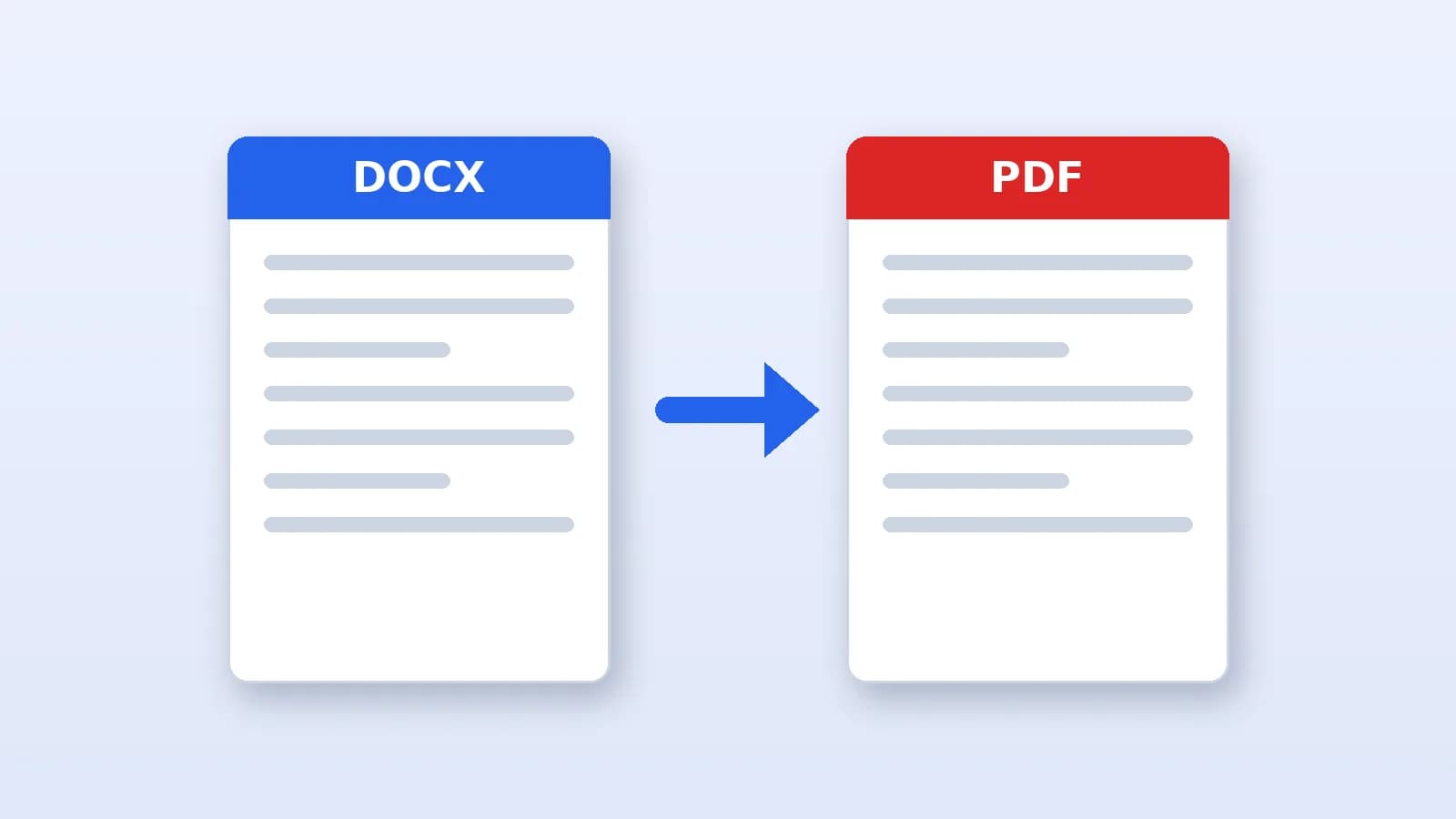
Wandle ein Word-Dokument in ein PDF um oder konvertiere eine DOCX in wenigen Sekunden. Das Werkzeug liest deine DOCX und legt Überschriften, Text, Listen, Tabellen und Bilder auf neuen A4-Seiten an, alles in deinem Browser. Schriftarten und genaue Abstände werden nicht nachgebaut, prüfe das Ergebnis also vor dem Versenden.
Word-Datei (.docx) hier ablegen
oder zum Auswählen klicken
Das PDF wird neu aus den Überschriften, dem Text, den Listen, Tabellen und Bildern deines Dokuments aufgebaut. Schriften, Kopf- und Fußzeilen, Textfelder und genaue Abstände werden nicht nachgebaut.
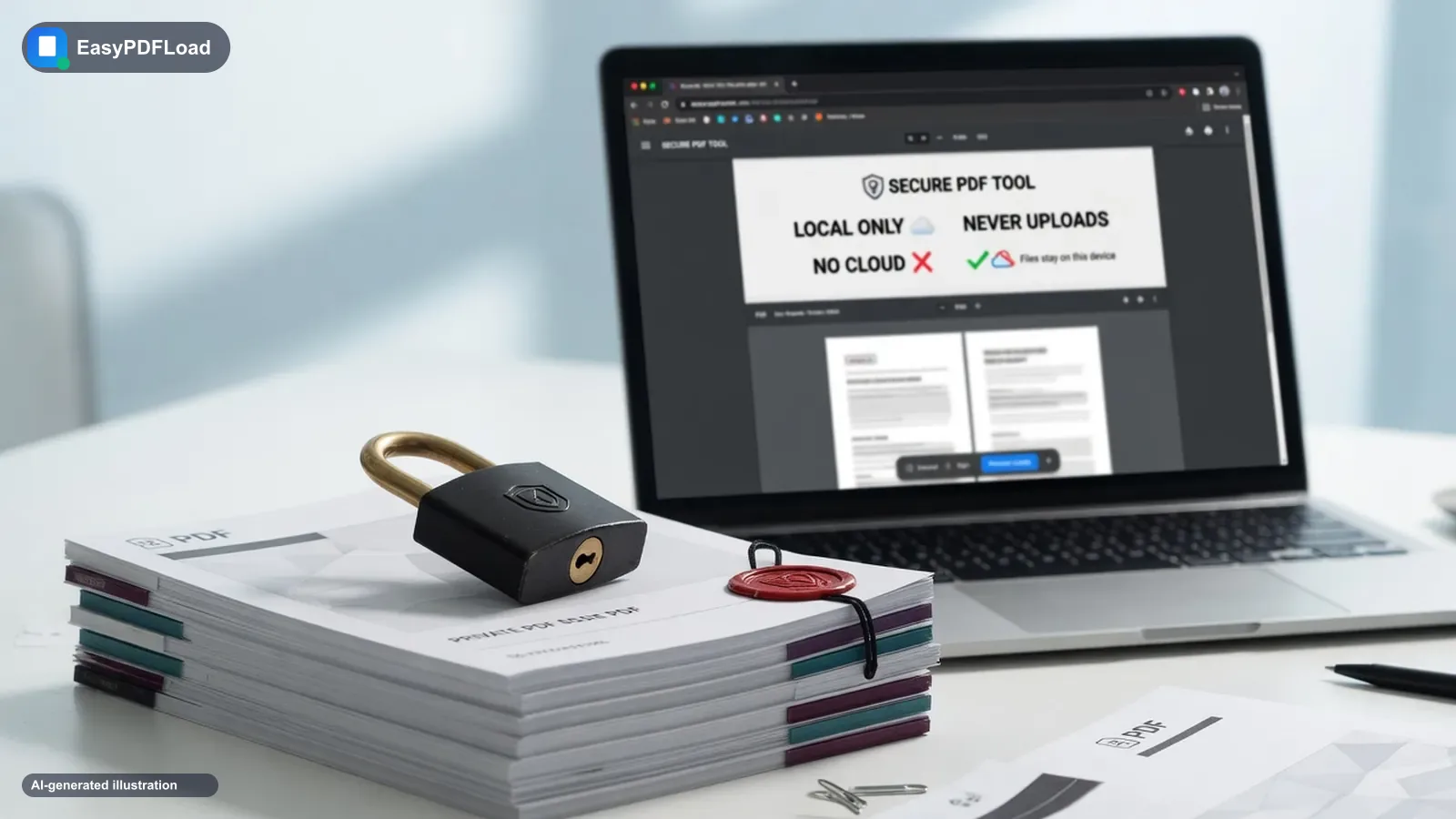
Deine Datei verlässt dein Gerät nicht. Sie wird nicht auf einen Server kopiert, nicht zwischengespeichert und nicht nach einer Stunde gelöscht. Jedes Tool auf dieser Seite arbeitet mit JavaScript direkt in dem Tab, den du gerade offen hast.
Warum mit In PDF umwandeln umwandeln statt mit Desktop-Software?
- Ein PDF aus einer DOCX erstellen, ohne Word und ohne Konto.
- Keine Anmeldung und kein Wasserzeichen im PDF.
- Dein Dokument wird im Browser gelesen, ein Arbeitsvertrag oder Lebenslauf wird also nie hochgeladen.
- Das PDF enthält echten Text statt eines Seitenbilds und bleibt markierbar und durchsuchbar.
In PDF umwandeln Schritt für Schritt
- 1
DOCX auswählen
Ziehe deine DOCX-Datei in das Werkzeug. Sie bleibt auf deinem Gerät.
- 2
Umwandlung starten
Klicke auf „In PDF umwandeln“.
- 3
PDF herunterladen
Dein Browser lädt das PDF herunter.
- 4
Ergebnis prüfen
Öffne es und prüfe Seitenumbrüche, Tabellen und Bilder, bevor du es weitergibst.
Wo das vorkommt: Word in PDF umwandeln
Du hast deinen Lebenslauf auf einem fremden Laptop in Word geschrieben, und das Bewerbungsportal nimmt nur PDFs an. Lege die DOCX ab, wandle um und lade hoch. Nutzt dein Lebenslauf eine besondere Schriftart, verwendet das PDF stattdessen eine Standardschrift, prüfe also das Aussehen.
Wie die Umwandlung tatsächlich funktioniert: Word in PDF umwandeln
mammoth liest die DOCX in diesem Tab und wandelt ihre Struktur in HTML um, Bilder eingebettet. Das Werkzeug macht daraus Überschriften, Absätze, Listenpunkte, Tabellen und Bilder, und pdf-lib zeichnet sie mit den Standardschriften Helvetica auf A4-Seiten, wobei Zeilen und Seiten selbst umbrochen werden. Es wird nichts gesendet. Das prüfst du im Network-Tab (Netzwerk) der Entwicklertools: Beim Umwandeln erscheint keine Anfrage mit dem Dokument. Weil das Layout neu aufgebaut statt kopiert wird, stimmen die Seitenumbrüche nicht genau mit Word überein.
Was du vor dem Umwandeln wissen solltest: Word in PDF umwandeln
- Nur DOCX wird unterstützt. Speichere ältere DOC-Dateien in Word zuerst als DOCX.
- Schriftarten werden durch Helvetica ersetzt. Kopf- und Fußzeilen, Textfelder, Spalten und genaue Abstände werden nicht nachgebaut.
- Zeichen außerhalb des westeuropäischen Bereichs, etwa Chinesisch, Arabisch oder Kyrillisch, lassen sich nicht zeichnen und erscheinen als Fragezeichen.
- Nur PNG- und JPEG-Bilder werden übernommen. Andere Bildtypen werden übersprungen.