PDF schwärzen
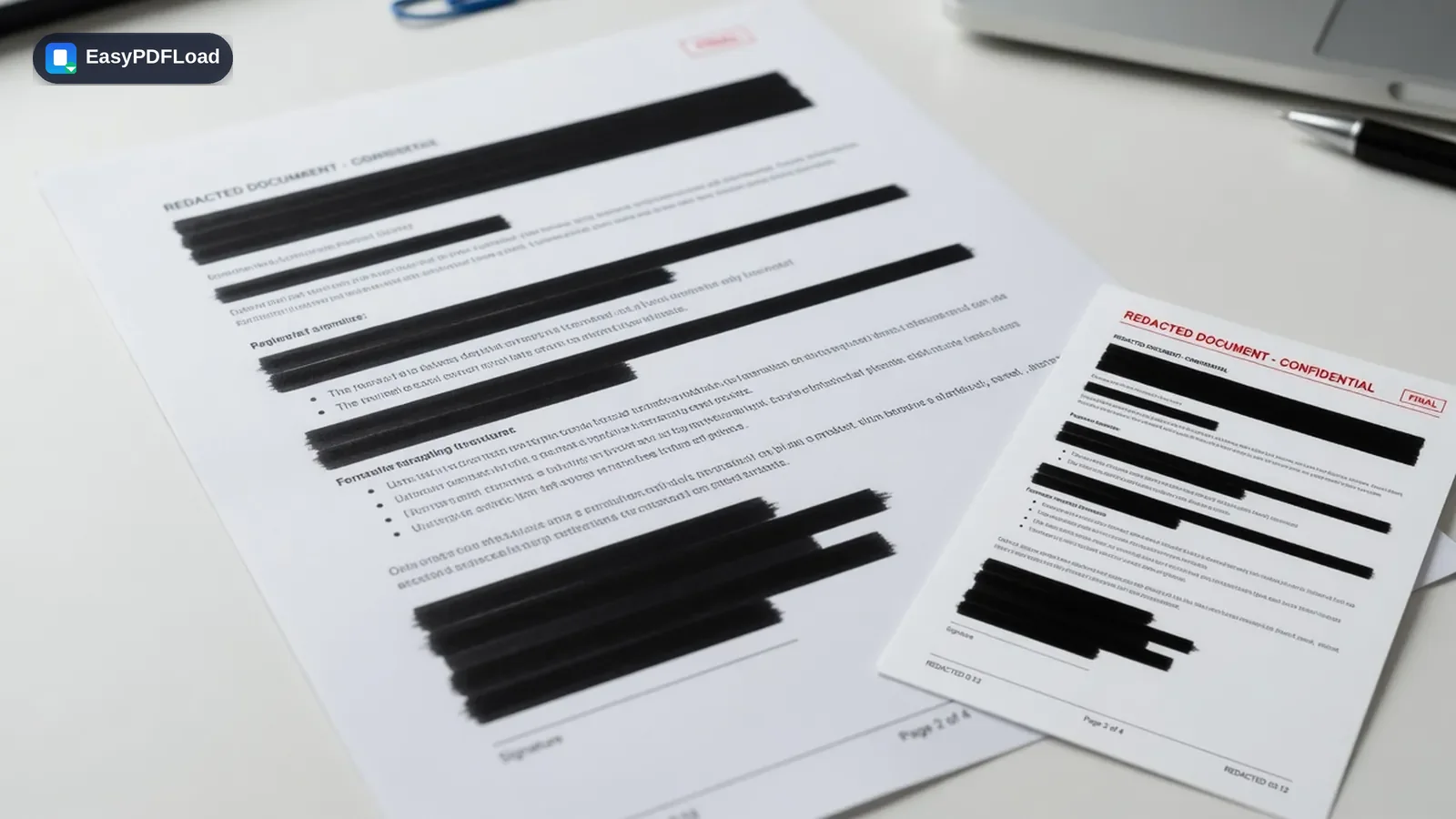
Entferne Namen, Adressen, Kontonummern oder ganze Absätze dauerhaft aus einem PDF. Ein schwarzes Rechteck über dem Text reicht dafür nicht, denn der Text liegt darunter weiter in der Datei. Dieses Werkzeug baut die geschwärzten Seiten als Bild neu auf, sodass der verdeckte Inhalt nicht wiederherstellbar ist. Das passiert in deinem Browser, nicht auf einem Server.
Deine Datei verlässt dein Gerät nicht. Sie wird nicht auf einen Server kopiert, nicht zwischengespeichert und nicht nach einer Stunde gelöscht. Jedes Tool auf dieser Seite arbeitet mit JavaScript direkt in dem Tab, den du gerade offen hast.
Datei hierher ziehen oder zum Auswählen klicken
Was mit deiner Datei und deinem Passwort passiert
Jede Seite mit einem Schwärzungsbereich wird mit pdf.js, derselben Engine, die PDF-Seiten anzeigt, auf eine Zeichenfläche gerendert (in doppelter Auflösung). Deine Bereiche werden als deckende schwarze Rechtecke direkt auf diese Fläche gezeichnet. Die Fläche samt Rechteck wird als flaches Bild in eine neue Seite mit pdf-lib eingebaut, deshalb wird der Originaltext unter einem Bereich verworfen, statt hinter einem verschiebbaren Objekt zu liegen. Seiten ohne Schwärzungsbereich werden unverändert übernommen und behalten ihren Originaltext. Rendern, Zeichnen und Neuaufbau laufen in diesem Browser-Tab, das Dokument wird nicht hochgeladen. Prüfen kannst du das mit F12 im Tab „Netzwerk“.
PDF schwärzen: Schritt für Schritt
 1
1PDF auswählen
Ziehe das PDF, das du schwärzen willst, in das Feld oder wähle es aus. Es bleibt auf deinem Gerät.
 2
2Bereiche markieren
Ziehe auf jeder Seite, die es braucht, einen Bereich über jede Stelle, die verschwinden soll. Mit „Zurück“ und „Weiter“ wechselst du die Seite.
- 3
Bereiche prüfen
Prüfe deine Schwärzungsbereiche über alle Seiten. Unter der Vorschau steht, wie viele Bereiche es insgesamt sind, und mit dem kleinen Kreuz entfernst du einen Bereich wieder.
 4
4Schwärzen und herunterladen
Klicke auf „PDF schwärzen“ und lade die geschwärzte Datei herunter. Versuche danach, die geschwärzte Stelle zu markieren, es ist nichts mehr da.
Warum dem Werkzeug „PDF schwärzen“ bei sensiblen Dateien vertrauen?
- PDF schwärzen, ohne ein Dokument hochzuladen, das Kontonummern, Namen oder Gesundheitsdaten enthalten kann.
- Geschwärzte Seiten werden als flaches Bild neu erzeugt. Die schwarzen Flächen lassen sich nicht löschen, und der Text darunter lässt sich nicht herauskopieren, ganz anders als bei einem bloßen schwarzen Rechteck.
- Du markierst die Bereiche mit der Maus direkt auf der Seite, ohne Koordinaten zu raten.
- Kostenlos, ohne Anmeldung und ohne Begrenzung bei Seiten oder Bereichen.
Ein Beispiel aus der Praxis
Eine Praxis will die PDF-Akte eines Patienten an einen externen Facharzt schicken, muss vorher aber die Versichertennummer und die Wohnadresse schwärzen, die auf drei verschiedenen Seiten stehen. Sie zieht über jedes Feld einen Bereich, prüft alle drei Seiten und lädt eine Fassung herunter, in der diese Angaben wirklich weg sind, nicht nur von einem Rechteck verdeckt, das der Empfänger verschieben könnte.
Grenzen und Sonderfälle
- Weil geschwärzte Seiten zu Bildern werden, ist der Text auf diesen Seiten nicht mehr markierbar, durchsuchbar oder kopierbar. Das ist ein bewusster Kompromiss, damit der verdeckte Inhalt wirklich weg ist.
- Die Dateigröße kann steigen, weil flache Bildseiten meist größer sind als der Text und die Vektorgrafiken, die sie ersetzen.
- Ein passwortgeschütztes PDF musst du zuerst entsperren, weil die Seiten zum Schwärzen direkt geöffnet werden.
- Die Bereiche zeichnest du selbst als Rechtecke. Eine automatische Erkennung von Namen, Nummern oder anderen sensiblen Mustern gibt es nicht, prüfe deshalb jede Seite vor dem Speichern selbst.
- Das Ergebnis wird als neues Dokument aufgebaut. Ob Dokumenteigenschaften wie Autor und Titel aus dem Original erhalten bleiben, prüfst du am besten in den Eigenschaften der fertigen Datei, bevor du sie weitergibst.
PDF schwärzen: Das prüfst du, bevor du die Datei verschickst
- Jede Seite mit sensiblem Inhalt hat eine Schwärzung, nicht nur die offensichtliche Ein Name oder eine Kontonummer wiederholt sich oft in der Kopf- oder Fußzeile oder in einem zweiten Verweis weiter hinten im Dokument: Geh jede Seite durch, nicht nur die erste Erwähnung.
- Die Kästen bedecken Text oder Bild vollständig, von Rand zu Rand Ein Kasten, der ein paar Pixel zu kurz ist, kann einen Rest einer Ziffer oder eines Buchstabens sichtbar lassen, sobald die Seite in ein Bild umgewandelt ist: Wähle den Kasten lieber etwas größer.
- Du gibst den geschwärzten Download weiter, nicht die Originaldatei Das ist leicht verwechselt, wenn beide Dateien im selben Download-Ordner liegen: Benenne die geschwärzte Kopie eindeutig um, bevor du sie verschickst.
- Du hast geprüft, ob dieselbe Information anderswo in deinen Dateien auftaucht Das Schwärzen ändert nur dieses Dokument. Steckt dasselbe sensible Detail in einem E-Mail-Verlauf oder einem anderen Anhang, ist es dort weiterhin sichtbar.