Censurar un PDF
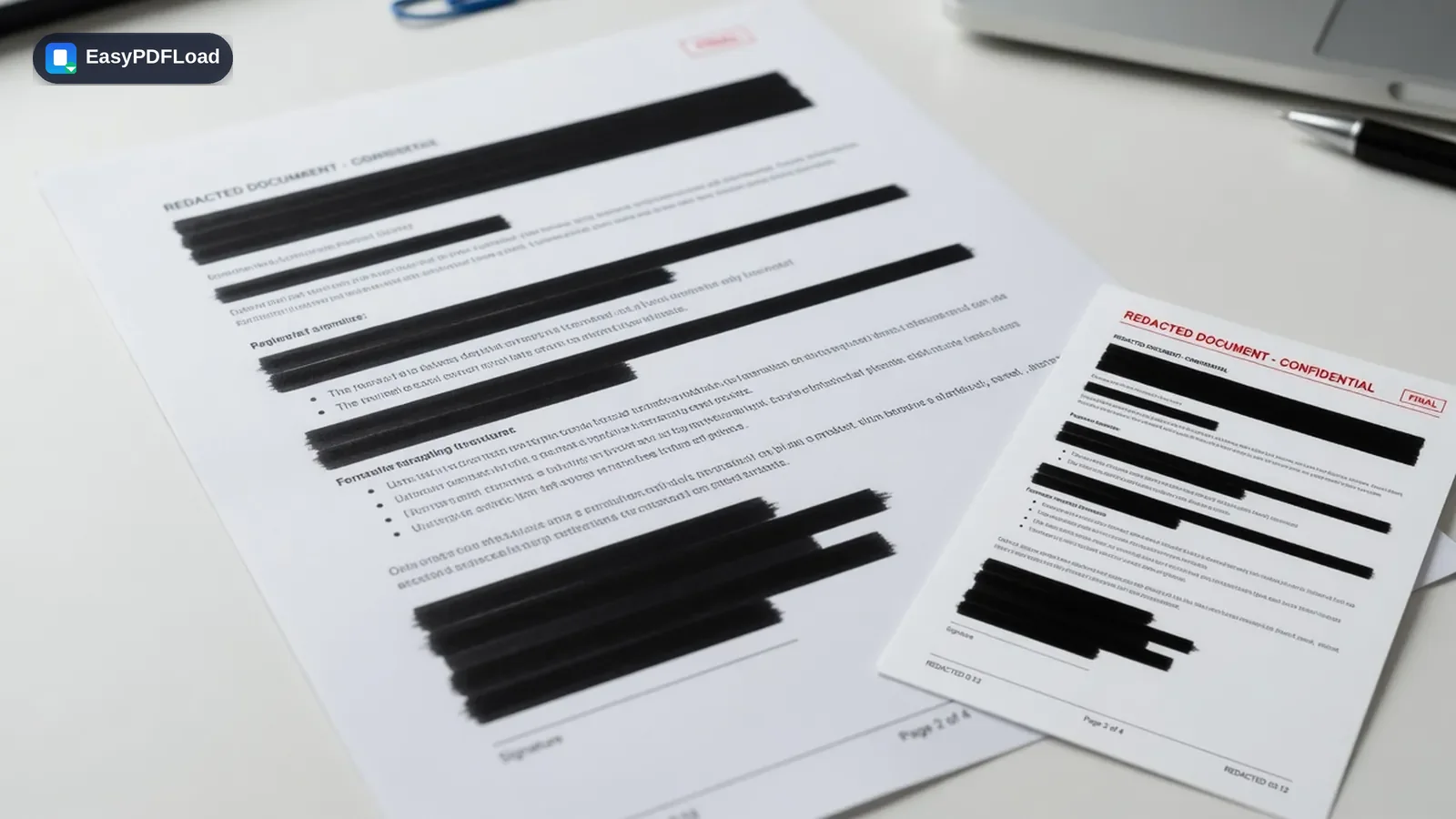
Tacha nombres, direcciones, números de cuenta o cualquier contenido sensible antes de compartir un PDF. A diferencia de un rectángulo negro dibujado encima, esta herramienta reconstruye la página como imagen, de modo que lo tapado no se puede recuperar quitando una capa. Todo ocurre dentro de tu navegador: un documento que necesita censura es, por definición, uno con datos que hay que proteger.
Tu archivo no sale de tu dispositivo. No se copia en ningún servidor ni se guarda en caché. Cada herramienta de este sitio funciona con JavaScript, directamente en la pestaña que tienes abierta.
Suelta tu archivo aquí o haz clic para elegirlo
Qué pasa con tu archivo y tu contraseña
Cada página se dibuja en un lienzo con pdf.js, el mismo motor que muestra las páginas de un PDF, y tus recuadros se pintan directamente sobre ese lienzo como rectángulos negros opacos. Después, el lienzo entero, recuadros incluidos, se codifica como una imagen aplanada y se reconstruye como una página nueva del PDF con pdf-lib: por eso el texto original bajo un recuadro se descarta de verdad y no queda escondido tras un objeto movible. Las páginas sin recuadros se copian sin tocar y conservan su texto original. Todo se dibuja y se reconstruye en la pestaña de tu navegador; el documento no se sube. Puedes comprobarlo tú mismo: F12, pestaña «Red», y censura; no sale ninguna petición con tu archivo.
Cómo censurar pdf
 1
1Elige el PDF
Arrastra a la herramienta el PDF que quieres censurar, o haz clic para elegirlo. Se queda en tu dispositivo.
 2
2Marca las zonas
En cada página que lo necesite, haz clic y arrastra para dibujar un recuadro sobre todo el texto o imagen que deba desaparecer.
- 3
Revisa
Revisa los recuadros de todas las páginas antes de continuar. Puedes quitar un recuadro concreto si te equivocaste.
 4
4Censura y descarga
Pulsa el botón para censurar y descarga el archivo censurado. Intenta seleccionar el texto tapado: ya no hay nada.
Por qué confiar archivos sensibles a esta herramienta
- Censura un PDF en línea gratis sin subir un documento que puede contener números de cuenta, nombres o datos médicos.
- Las páginas con recuadros se reconstruyen como imágenes aplanadas, así que los recuadros negros no se pueden borrar ni copiar el texto de debajo: una diferencia real frente a los PDF donde la censura es solo un rectángulo negro encima. Ese error es el que ha dejado expedientes, documentos oficiales y contratos públicos sin querer.
- Dibujas los recuadros a la vista, página por página, en lugar de adivinar coordenadas.
- Gratis, sin registro y sin límite de páginas ni de recuadros. Y como el procesamiento ocurre solo en tu navegador, no hay transferencia de datos a ningún tercero; si manejas datos personales en un contexto profesional, subirlos a un servicio externo implicaría un encargado de tratamiento adicional.
Un caso real
Una clínica necesita compartir el historial en PDF de un paciente con un especialista externo, pero antes debe tachar el número de seguro y el domicilio del paciente, que aparecen en tres páginas distintas. Dibuja un recuadro sobre cada dato, revisa las tres páginas antes de terminar y descarga una versión donde esos datos han desaparecido de verdad, no solo tapados por un rectángulo que el destinatario podría quitar.
Límites y casos especiales
- Como las páginas censuradas se aplanan a imagen, el texto de esas páginas deja de ser seleccionable, buscable o copiable: es una contrapartida deliberada para garantizar que lo tapado ha desaparecido de verdad.
- El tamaño del archivo puede aumentar, porque las páginas convertidas en imagen suelen pesar más que el texto vectorial y los gráficos que sustituyen.
- Un PDF protegido con contraseña hay que desbloquearlo antes, porque dibujar las páginas para censurarlas exige abrir el archivo directamente.
- Los recuadros son rectángulos que dibujas a mano: no hay detección automática de nombres, números ni otros patrones sensibles, así que conviene revisar tú mismo cada página antes de terminar.
- La herramienta trabaja sobre las páginas y no ofrece editar ni limpiar los metadatos del documento (autor, título). Revisa las propiedades del archivo resultante si podrían contener algo sensible.
Censurar PDF: qué comprobar antes de enviar el archivo
- Cada página con contenido sensible tiene su recuadro, no solo la más evidente Un nombre o un número de cuenta suele repetirse en un encabezado, un pie de página o una segunda mención más adelante en el documento: revisa todas las páginas, no solo la primera mención.
- Los recuadros cubren por completo el texto o la imagen, de borde a borde Un recuadro que se queda corto unos píxeles puede dejar visible un trozo de un dígito o una letra una vez aplanada la página: es mejor que el recuadro sea algo más grande.
- Compartes la descarga censurada, no el archivo original Es una confusión fácil cuando los dos archivos están en la misma carpeta de descargas: cambia el nombre de la copia censurada con claridad antes de enviarla.
- Has comprobado si la misma información aparece en otros lugares de tus archivos La censura solo cambia este documento. Si ese mismo dato sensible está en un hilo de correo o en otro adjunto, sigue expuesto allí.