Dividir un archivo PDF
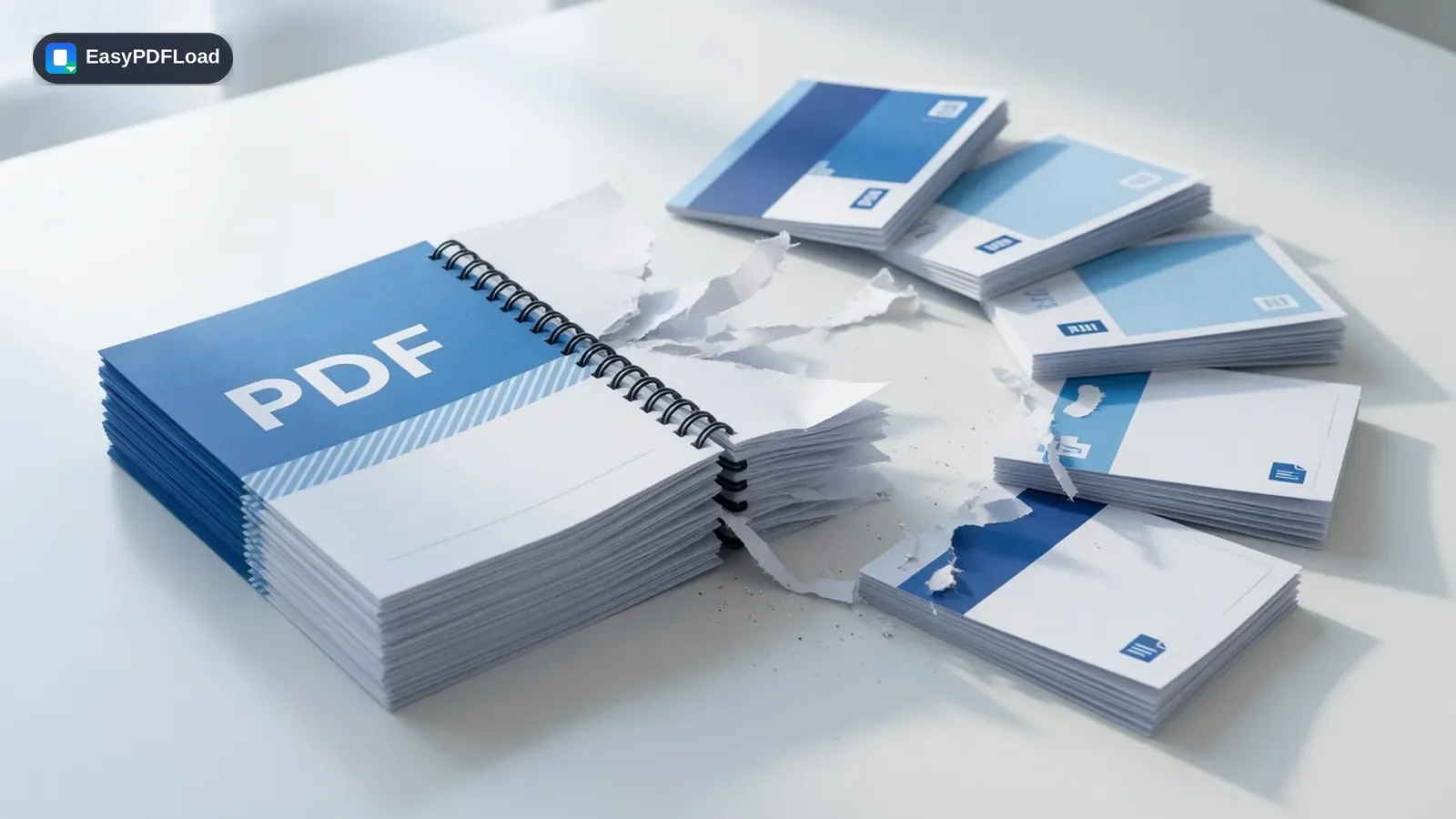
Separa un PDF en varios archivos: cada página como documento propio, o un rango de páginas concreto como archivo independiente. Es útil cuando un lote escaneado contiene en realidad varias facturas o capítulos que hay que enviar por separado. Todo ocurre en tu navegador.
Tu archivo no sale de tu dispositivo. No se copia en ningún servidor ni se guarda en caché. Cada herramienta de este sitio funciona con JavaScript, directamente en la pestaña que tienes abierta.
Suelta tu archivo aquí o haz clic para elegirlo
Cómo dividir pdf
 1
1Elige el PDF
Arrastra el PDF que quieres dividir a la zona indicada, o haz clic para elegirlo. El archivo se queda en tu dispositivo.
 2
2Elige la división
Elige si quieres guardar cada página como un PDF independiente o indicar un rango de páginas concreto.
- 3
Divide
Haz clic en «Dividir PDF» para que el archivo se separe según tu elección.
 4
4Descarga
Descarga el resultado: un archivo ZIP con la opción «cada página», o un único PDF si indicas un rango de páginas.
Por qué usar esta herramienta
- Divide un PDF en páginas sueltas o saca solo un rango concreto. Sirve para separar un lote escaneado en un archivo por factura o por capítulo.
- Todo ocurre en tu navegador: no tienes que entregar un documento completo a un servidor ajeno solo para desmontarlo.
- Con la opción «cada página», todos los archivos resultantes llegan juntos en un ZIP, en lugar de guardar las páginas una por una.
- Gratis, sin límite en el rango de páginas y sin marca de agua en los archivos resultantes.
Un caso real
Una administración de fincas recibe un PDF de 40 páginas con los contratos de alquiler firmados de todas las viviendas y solo debe enviar a cada inquilino su propio contrato. Divide cada página en un archivo, nombra los archivos con el número de vivienda y adjunta cada uno al correo correcto, en vez de escanear cuarenta páginas a mano. De la misma forma, un lote de comprobantes escaneado en un solo PDF en la copistería se puede volver a separar en comprobantes individuales, y con la opción de rango de páginas puedes sacar solo la hoja de firmas de un contrato largo.
Qué pasa realmente con tu archivo
Dividir funciona como unir al revés: pdf-lib abre el archivo de origen una sola vez en esta pestaña y copia las páginas que quieres a objetos PDF nuevos, ya sea cada página en un documento propio o justo el rango que indicas. Ninguna página se convierte en imagen ni se vuelve a codificar: el texto sigue siendo seleccionable y las imágenes conservan su resolución. Con «cada página», los resultados se agrupan en un ZIP dentro del navegador con JSZip; un rango de páginas se descarga sin ZIP, como un único PDF. En ambos casos, el copiado y el empaquetado ocurren en la memoria de esta pestaña: no hay subida ni un servidor que construya el ZIP por ti. Puedes comprobarlo: F12, pestaña «Red», y divide. No sale ninguna petición con tu archivo.
Límites y casos especiales
- Guardar cada página de un PDF muy largo en un ZIP ocurre en la memoria del navegador, así que un escaneo grande puede ir más lento en un móvil antiguo que en un ordenador.
- El campo de rango entiende entradas como 1-3, 5, 8-10. Los rangos inversos (10-8) y contar desde el final no se admiten: cuenta desde el principio.
- Un PDF protegido con contraseña no se puede dividir directamente. Quita primero la protección con Desbloquear PDF y divide después la copia desbloqueada.
- Con un rango de páginas obtienes un único archivo con esas páginas, no varios. Para varios rangos separados, divide varias veces o elige «cada página».
- Cada archivo resultante conserva el tamaño de página y las fuentes incrustadas del original: no se vuelve a renderizar nada. La calidad es, por tanto, la de la página original.
Dividir, extraer o eliminar: ¿cuál hace realmente lo que necesitas?
| Quieres... | Usa esta herramienta | Lo que obtienes |
|---|---|---|
| Separar un PDF en varios archivos | Dividir PDF (esta herramienta) | Un archivo por página, agrupados en un ZIP, o un archivo nuevo con el rango de páginas elegido. |
| Pasar unas pocas páginas a un archivo nuevo | Extraer páginas PDF | Un único PDF nuevo que contiene solo las páginas que elegiste. |
| Quitar unas pocas páginas y conservar el resto en un solo archivo | Eliminar páginas PDF | El documento original sin las páginas que quitaste. |