Firmar un PDF
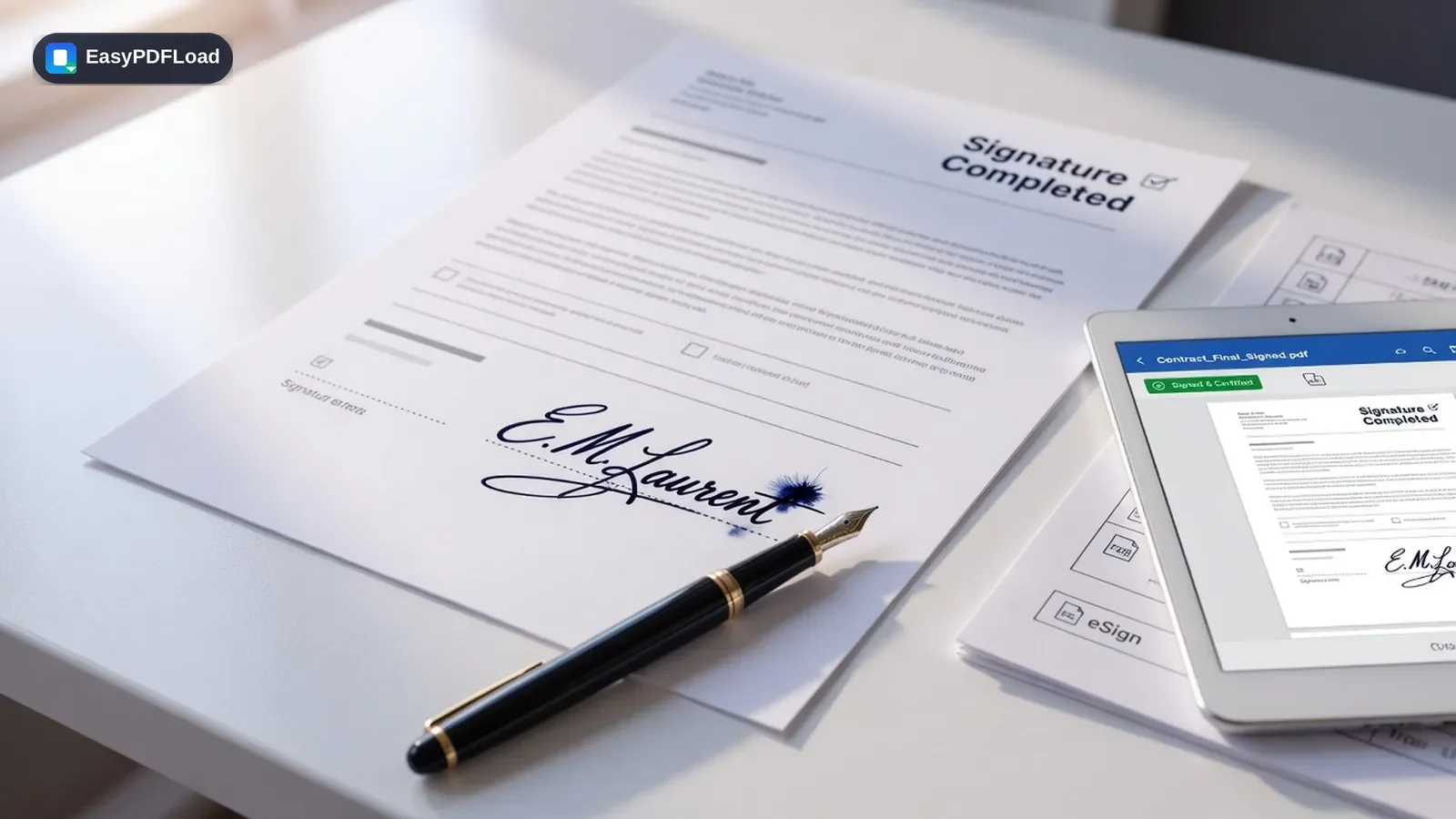
Pon tu firma en un PDF sin imprimirlo, firmarlo y volver a escanearlo. Dibújala con el mouse o con el dedo, o escríbela con una tipografía de estilo manuscrito; luego arrástrala a su sitio en la página que elijas y descarga el archivo firmado. El documento se arma en tu navegador y va directo a tu carpeta de descargas, sin salir de tu dispositivo.
Tu archivo no sale de tu dispositivo. No se copia en ningún servidor ni se guarda en caché. Cada herramienta de este sitio funciona con JavaScript, directamente en la pestaña que tienes abierta.
Suelta tu archivo aquí o haz clic para elegirlo
Un caso real
Un propietario envía por correo la renovación de un alquiler mes a mes como PDF y necesita la firma de vuelta el mismo día, sin impresora ni escáner en casa. Abre Firmar PDF, dibuja su firma con el panel táctil o con el dedo, la arrastra a la línea de firma y descarga la copia firmada para responder de inmediato, sin imprimir, firmar en papel ni volver a escanear.
Cómo firmar pdf
 1
1Elige el PDF
Arrastra a la herramienta el PDF que necesitas firmar, o haz clic para elegirlo. Se queda en tu dispositivo.
 2
2Crea tu firma
Elige la página en la que va tu firma y luego dibuja o escribe tu firma (modo «Dibujar» o «Escribir»).
- 3
Colócala
Arrastra la firma a su lugar en la página y ajusta el tamaño con el control deslizante.
 4
4Descarga
Pulsa el botón para firmar y descarga el PDF firmado.
Por qué firmar aquí en lugar de imprimir y escanear
- Firma un PDF en línea gratis sin crear una cuenta ni enviar tu firma por correo a nadie.
- Dibuja tu firma con el mouse, el panel táctil o el dedo, o escríbela con una tipografía de estilo manuscrito: lo que más se parezca a tu firma real.
- La firma se coloca en la página por completo en tu navegador, así que el documento que firmas nunca se sube. Un contrato de alquiler o de trabajo contiene tu nombre, tu dirección y tu firma; con un servicio que sube archivos, ese paquete queda en un servidor que no conoces.
- Gratis, sin marca de agua y sin límite de PDF firmados.
Qué pasa realmente con tu archivo
Lo que dibujas o escribes en el panel de firma se captura como una imagen transparente en el lienzo de tu navegador: sin fotos, escáner ni servicios de firma de terceros. Al pulsar el botón de firmar, esa imagen se incrusta en la página que elegiste con pdf-lib, en la posición y con el tamaño en que la arrastraste y escalaste, y el resultado se escribe en un PDF nuevo en memoria que tu navegador descarga. Tu firma y el documento se quedan en esta pestaña de principio a fin. Puedes comprobarlo tú mismo: F12, pestaña «Red», y firma; no sale ninguna petición con tu archivo.
Límites y casos especiales
- Esta herramienta crea una firma electrónica simple: una imagen de tu firma incrustada en la página. No es una firma digital certificada (como las firmas basadas en certificado de Adobe) y no sirve para trámites que exigen específicamente una firma certificada. Para eso necesitas un certificado emitido por una autoridad acreditada de tu país.
- El PDF de origen tiene que estar sin cifrar: uno protegido con contraseña hay que desbloquearlo antes, porque firmar lee y escribe las páginas directamente.
- La firma se aplica a una página por pasada. Para firmar varias páginas, descarga el archivo firmado y súbelo de nuevo para añadir otra firma en otra página.
- Un PDF con marcas de restricción (aunque no tenga contraseña) puede fallar al cargarse aquí de vez en cuando. Si ocurre, prueba antes con Desbloquear PDF, ya que algunos archivos «protegidos pero sin contraseña» siguen bloqueando la edición.
- La herramienta no añade fecha ni iniciales por su cuenta: solo coloca la firma que dibujas o escribes.
Firmar PDF: ¿basta una firma visual para este documento?
Esta herramienta coloca una imagen de tu firma en la página: el equivalente digital de imprimir un documento, firmarlo a mano y volver a escanearlo. Es suficiente para la mayoría de los trámites cotidianos, pero no para todo. Esto no es asesoramiento jurídico; ante la duda, pregunta a la otra parte qué exige antes de firmar y enviar.
| Tipo de documento | Una firma visual como esta |
|---|---|
| Renovaciones de alquiler, acuerdos informales, aprobaciones internas, formularios de acuse de recibo | Suele aceptarse: coincide con la costumbre de imprimir, firmar y escanear que la mayoría de los destinatarios ya espera. |
| Contratos comerciales habituales y acuerdos de confidencialidad entre partes que consienten | A menudo es suficiente, pero confirma si la otra parte tiene una política concreta sobre firmas electrónicas. |
| Formularios fiscales y de otras administraciones, documentos de cierre inmobiliario, trámites notariales | No es suficiente: suelen exigir un servicio de firma electrónica certificado o una firma presencial o ante notario, no una imagen colocada en la página. |
Preguntas frecuentes
¿Tiene validez legal?+
¿Se guarda mi firma?+
¿Puedo firmar con el dedo?+
¿Necesito impresora o escáner?+
¿Puedo firmar más de una página?+
¿Puedo firmar un PDF que ya firmaron otros?+
Herramientas relacionadas
Guías relacionadas
¿Usas un Chromebook? Consulta nuestra guía para Chromebook con consejos específicos para tu dispositivo.