Proteger un PDF con contraseña
Cifra un PDF con una contraseña y elige qué pueden hacer los lectores: imprimir, copiar el texto o editar el documento. El archivo y las contraseñas se quedan en tu dispositivo: ninguno de los dos se transmite, y el cifrado se aplica en tu navegador con el cifrado AES estándar de los PDF.
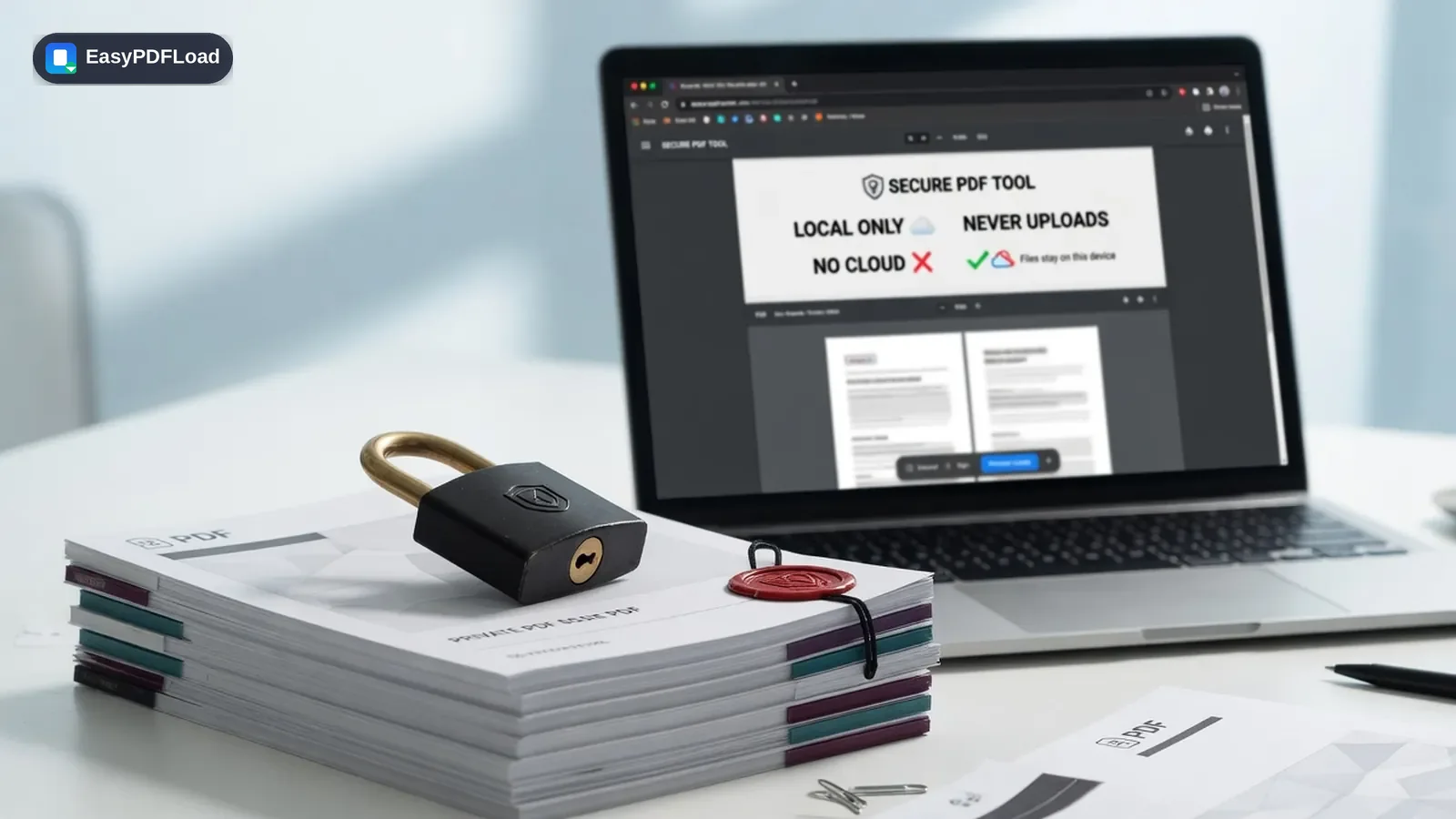
Tu archivo no sale de tu dispositivo. No se copia en ningún servidor ni se guarda en caché. Cada herramienta de este sitio funciona con JavaScript, directamente en la pestaña que tienes abierta.
Suelta tu archivo aquí o haz clic para elegirlo
Qué pasa con tu archivo y tu contraseña
El cifrado se hace con el cifrado AES integrado de pdf-lib, directamente en esta pestaña: las contraseñas y los permisos que eliges se escriben en el diccionario de seguridad del PDF y el archivo se vuelve a guardar como documento cifrado, todo en la memoria del navegador. Nada del archivo ni de las contraseñas que escribes se envía por la red. El resultado es un PDF cifrado estándar que se abre en Adobe Acrobat y otros lectores con la contraseña que definiste. Puedes comprobarlo tú mismo: F12, pestaña «Red», y cifra; no sale ninguna petición con tu archivo.
Cómo proteger pdf con contraseña
 1
1Elige tu PDF
Arrastra el PDF que quieres proteger a la herramienta, o haz clic para elegirlo. El archivo se queda en tu dispositivo.
 2
2Escribe las contraseñas
Escribe la «Contraseña de propietario» (obligatoria) y, si quieres, una «Contraseña de apertura» distinta que se pida solo para abrir el archivo.
- 3
Elige los permisos
En «Restringir permisos», marca lo que no quieres permitir: impresión, copia de texto e imágenes, edición del documento o anotaciones.
 4
4Cifra y descarga
Pulsa «Proteger PDF» y descarga la versión cifrada. El original no cambia.
Por qué confiar archivos sensibles a esta herramienta
- Protege un PDF con contraseña antes de enviar por correo documentos sensibles, como declaraciones de impuestos, contratos o informes médicos.
- Restringe la impresión, la copia o la edición de forma independiente de la contraseña de apertura, para decidir con precisión qué puede hacer quien lo reciba.
- Tu contraseña y tu archivo no salen de tu dispositivo: el cifrado se aplica por completo en tu navegador. Con otras herramientas, el archivo sin proteger viaja primero a un servidor junto con la contraseña que acabas de elegir, justo lo que la protección debería evitar.
- Es gratis y usa el cifrado AES estándar de los PDF, compatible con Adobe Acrobat y otros lectores habituales.
Un caso real
Una asesora fiscal necesita enviar una declaración terminada a su cliente y quiere asegurarse de que solo esa persona pueda abrirla y de que nadie pueda imprimirla sin contraseña. Define una contraseña de propietario, añade una contraseña de apertura distinta y desactiva la impresión: el cliente escribe la contraseña una vez para ver el documento, y el archivo no se puede reimprimir ni editar sin ella. Para que sirva, la contraseña se comparte por un canal distinto al del envío: mandar el PDF cifrado y su clave en el mismo correo equivale a no cifrar nada.
Límites y casos especiales
- El archivo de origen tiene que estar sin cifrar. Proteger un PDF que ya tiene contraseña no está soportado: desbloquéalo primero con Desbloquear PDF si necesitas cambiar su contraseña o sus permisos.
- Las restricciones de permisos (no imprimir, no copiar y similares) las hacen cumplir los lectores de PDF que las respetan: sirven como disuasión de uso normal, no como barrera técnica infranqueable frente a un lector que las ignore.
- Si olvidas una contraseña que tú mismo definiste, el archivo no se puede recuperar ni aquí ni en ninguna otra parte: no hay restablecimiento, porque no hay cuenta ni servidor que guarde una copia.
- Un PDF cifrado vale lo que valga su contraseña: una fecha de nacimiento o un apellido se adivina en segundos con herramientas automáticas, así que conviene una frase larga.
- Los PDF muy grandes (cientos de megabytes) pueden tardar más en guardarse cifrados, porque todo el documento se procesa en la memoria de tu navegador y no en un servidor.
Proteger PDF con contraseña: qué impide realmente una restricción de permisos
Una contraseña de apertura bloquea de verdad a cualquiera que no la tenga para ver el archivo. Las restricciones de permisos (sin imprimir, sin copiar, sin editar) funcionan de otra forma: las respetan los lectores de PDF que cumplen el estándar, pero no son un muro técnico imposible de saltar.
| Restricción | Qué hacen Adobe Acrobat y la mayoría de los lectores | Expectativa realista |
|---|---|---|
| Contraseña de apertura | Se niegan a abrir el archivo sin la contraseña correcta. | Una barrera real: el contenido está cifrado, no solo oculto. |
| Sin imprimir | Atenúan o bloquean el comando de impresión en la interfaz del lector. | Un freno para el uso casual, no una protección frente a un lector creado para ignorarlo. |
| Sin copiar | Desactivan la selección de texto y el comando de copiar. | Evita un copiar y pegar rápido, pero no una foto de la pantalla ni el OCR de una copia impresa. |
| Sin editar | Bloquean los campos de formulario y el contenido de las páginas para que no se modifiquen. | Evita ediciones casuales en un lector que cumple el estándar, pero no es una garantía frente a cualquier herramienta. |