Rellenar un formulario PDF
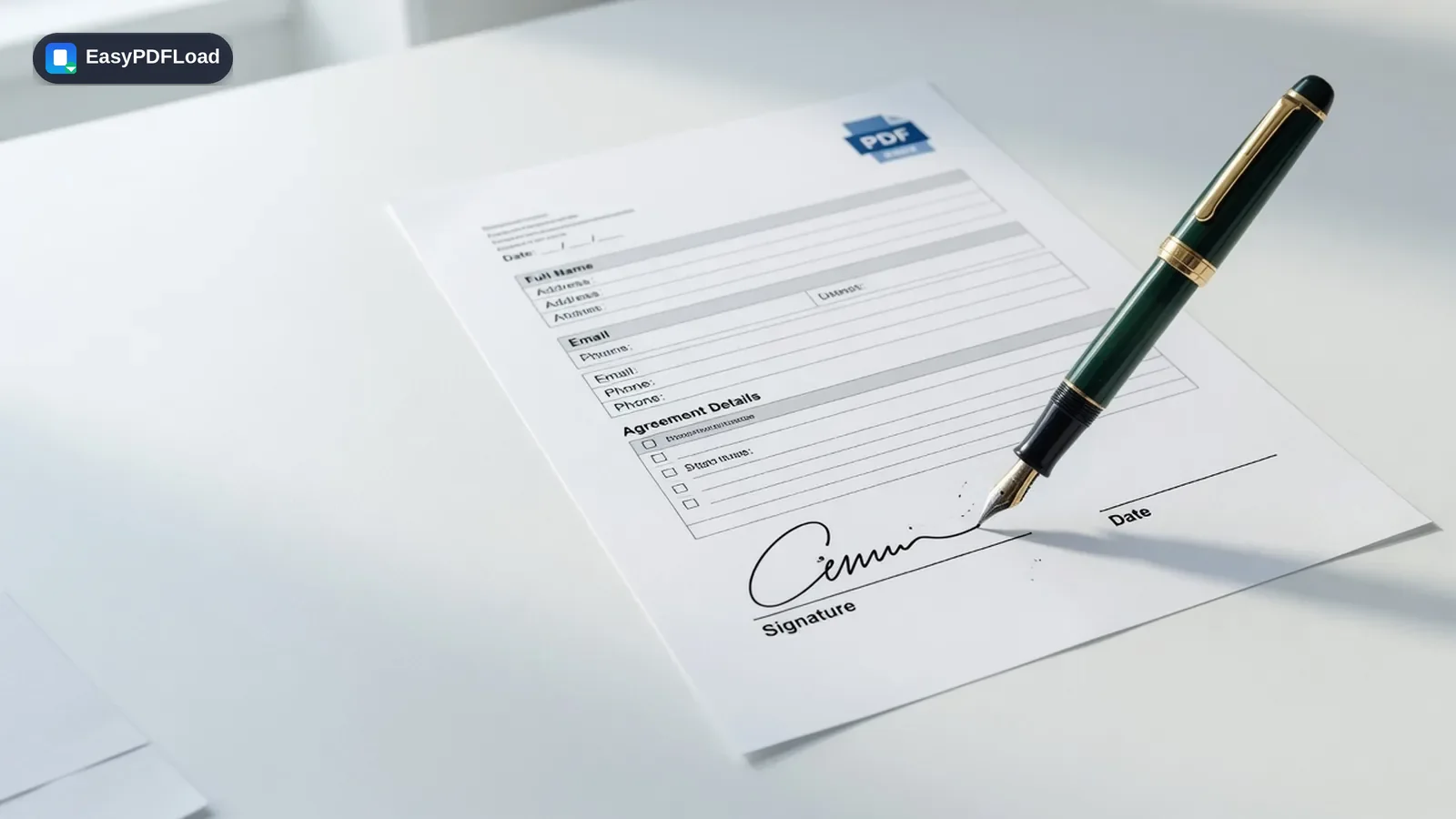
Con esta herramienta puedes rellenar un formulario PDF sin imprimirlo y sin subirlo. Los campos se detectan automáticamente y se muestran en una lista clara. Si el formulario también necesita una firma, rellenas y firmas en el mismo paso. Así resuelves una solicitud de alquiler o una hoja de inscripción en el ordenador, en lugar de imprimirla, firmarla a mano y volver a escanearla.
Tu archivo no sale de tu dispositivo. No se copia en ningún servidor ni se guarda en caché. Cada herramienta de este sitio funciona con JavaScript, directamente en la pestaña que tienes abierta.
Suelta tu archivo aquí o haz clic para elegirlo
Un caso real
Un empleado nuevo recibe de la asesoría un PDF rellenable y tiene que devolverlo esa misma tarde, sin impresora en casa. Abre la herramienta, escribe su nombre y sus datos en los campos detectados, dibuja una firma abajo y descarga el formulario rellenado para reenviarlo directamente por correo. Sin imprimir, sin firmar en papel ni escanear.
Cómo rellenar formulario pdf
 1
1Elige el formulario
Arrastra el PDF rellenable a la zona indicada, o elígelo. Se queda en tu dispositivo.
 2
2Rellena los campos
Escribe texto, marca casillas y elige entradas de las listas desplegables. Cada campo detectado aparece por separado en la lista.
- 3
Firma si hace falta
Si hace falta, marca «Añadir también una firma», dibuja o escribe tu nombre, elige la página y coloca la firma en el lugar correcto.
 4
4Guarda
Haz clic en «Rellenar y firmar». El PDF terminado se guarda directamente con el sufijo -filled en el nombre.
Por qué firmar aquí en lugar de imprimir y escanear
- Rellena un formulario PDF sin imprimirlo, firmarlo a mano y volver a escanearlo.
- Los campos del formulario se detectan automáticamente. Rellenas una lista sencilla en lugar de hacer clic en casillas diminutas de la página.
- La firma se añade en el mismo paso: el formulario queda rellenado y firmado con una sola descarga.
- Rellenar y firmar ocurre en tu navegador, y el contenido del formulario no se sube.
Qué pasa realmente con tu archivo
La biblioteca pdf-lib lee en esta pestaña la estructura de formulario (AcroForm) de tu PDF y detecta campos de texto, casillas de verificación, grupos de opciones y listas desplegables. Lo que escribes se vuelve a escribir en esos mismos campos, así que el formulario sigue siendo un formulario y no se convierte en texto plano. Una firma se crea como imagen en un lienzo del navegador y se coloca en la página elegida, igual que en Firmar PDF. Ajustas el tamaño y la posición antes de guardar y, en formularios de varias páginas, eliges la página. Si desmarcas la firma, solo se rellena el formulario. El archivo terminado se crea en memoria y se entrega para su descarga: el contenido nunca se envía a un servidor. Puedes comprobarlo con F12, en la pestaña «Red».
Límites y casos especiales
- Solo se detectan los campos que el PDF define como formulario interactivo. Un formulario escaneado sin campos reales lo puedes rellenar y firmar libremente con Firmar PDF.
- Los valores introducidos siguen siendo editables después de guardar, porque los campos no se aplanan. Cualquiera con un editor de PDF puede cambiarlos.
- Los archivos protegidos con contraseña hay que abrirlos antes con Desbloquear PDF, porque los campos deben poder leerse y escribirse.
- Los formularios con scripts, como sumas automáticas o campos condicionales, solo funcionan aquí de forma limitada, porque el JavaScript incrustado no se ejecuta.
- La firma es una imagen de tu nombre: una firma electrónica simple, sin certificado. Donde la ley exige forma escrita, hace falta una firma electrónica cualificada de un prestador de servicios de confianza.
Preguntas frecuentes
¿Cómo relleno un formulario PDF en el ordenador?+
¿Qué hago si mi PDF no tiene campos?+
¿Tiene validez legal la firma?+
¿Se sube mi archivo?+
¿Qué tipos de campo se admiten?+
¿Rellenar un formulario PDF es de verdad gratis aquí?+
¿Puedo seguir modificando el formulario después de guardarlo?+
Herramientas relacionadas
Guías relacionadas
¿Usas un Chromebook? Consulta nuestra guía para Chromebook con consejos específicos para tu dispositivo.