Reducir el tamaño de un PDF y comprimirlo
Por Hassan Raza, fundador de EasyPDFLoad. Publicado el 30 de septiembre de 2026. 5 min de lectura.
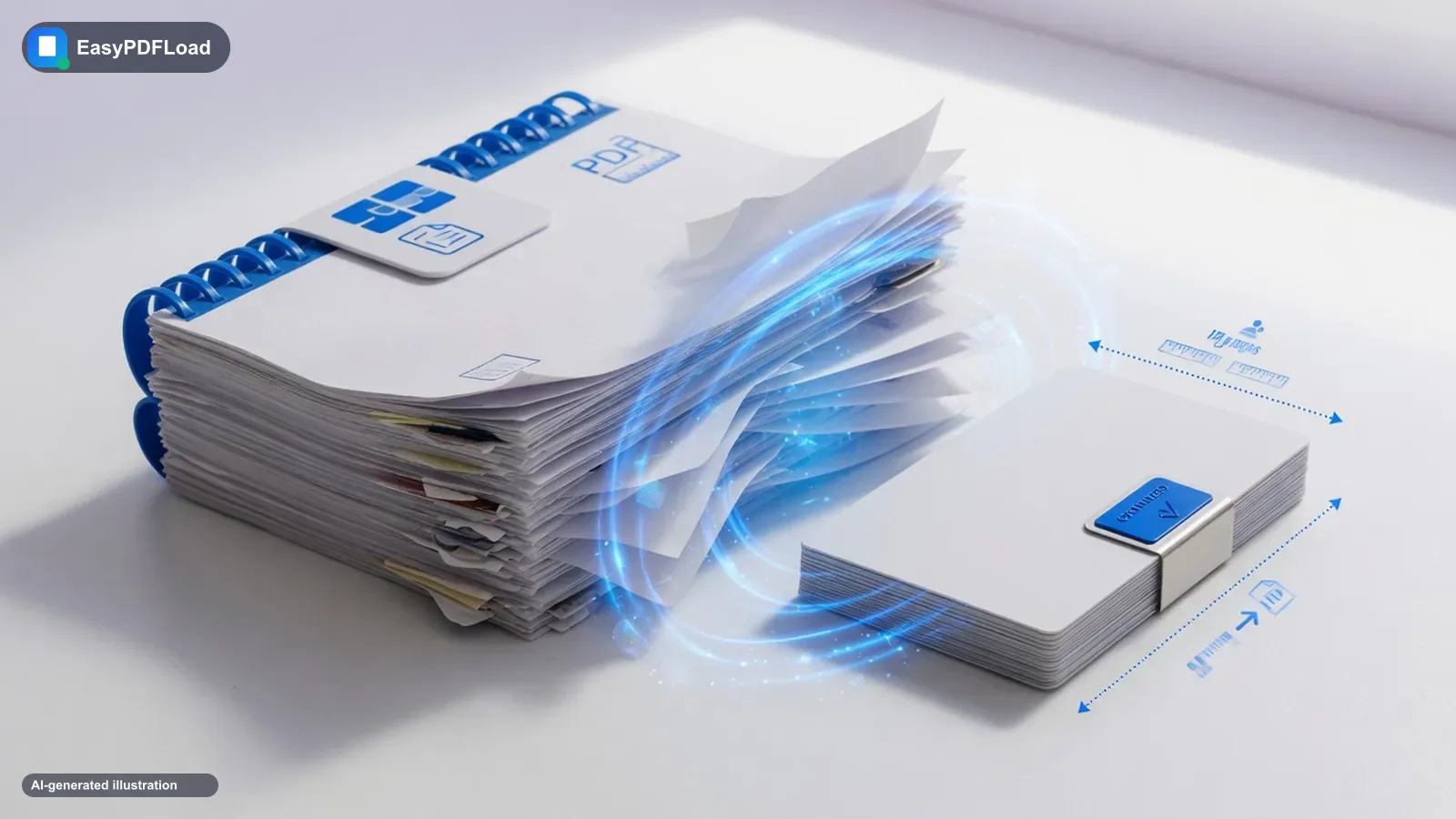
En corto: Para reducir el tamaño de un PDF, se bajan las imágenes que contiene a unos 150 DPI para pantalla o 300 DPI para imprimir y se vuelven a codificar. Los PDF con muchas imágenes suelen reducirse entre 50 y 90 %, los de solo texto apenas entre 10 y 30 %, porque ya son compactos. Si es un contrato, una identificación o un formulario de impuestos, usa un compresor en el navegador, sin subir archivos. El costo: cada página pasa a ser una imagen y el texto seleccionable se pierde.
¿Qué hace que un PDF pese tanto?
Las imágenes incrustadas. Una foto del celular pegada a resolución completa en un documento de Word puede sumar varios megabytes por página. Un escaneo a 600 DPI se ve igual que uno a 200 DPI en la pantalla de una laptop y pesa cuatro veces más. Las fuentes, los campos de formulario y los metadatos suman algo, pero casi nunca explican un archivo de 40 MB.
Por eso un informe de texto de 200 páginas puede pesar menos que un escaneo de 5 páginas de recibos. Si tu PDF son fotos o escaneos, comprimir marca la diferencia. Si lo exportaste desde Google Docs sin imágenes, quizá casi no se reduzca: es lo esperado y no significa que la herramienta falle.
Gmail rechaza archivos adjuntos de más de 25 MB. Los portales de empleo, las cargas en universidades y muchos formularios de gobierno ponen un límite aún menor. El archivo se lee bien, solo que no se puede enviar. Por eso la gente busca cómo reducir el peso de un PDF.
Niveles de compresión: qué significa «sin perder calidad»
«Sin perder calidad» significa aquí sin pérdida visible en pantalla, no idéntico bit por bit. Para correo y web, 150 DPI es el punto habitual; las imprentas siguen pidiendo unos 300 DPI. A 72 DPI es cuando los logotipos se ven borrosos.
| Nivel | Reducción típica | Úsalo para |
|---|---|---|
| Suave | 20 a 40 % | Archivos listos para imprimir, portafolios, cualquier cosa que quizá vuelvas a imprimir |
| Equilibrado | 50 a 70 % | Correo, cargas en portales, la mayoría de los casos de reducir un PDF |
| Fuerte | 70 a 90 % | Borradores internos, verlo en el celular: las fotos se verán más suaves |
Cómo reducir el tamaño de un PDF en el navegador, también para correo
Abre la herramienta, elige el nivel Equilibrado y trabaja siempre con el original. El archivo se queda en tu dispositivo.
- Abre la herramienta Comprimir PDF. El archivo se lee en esta pestaña, sin subir archivos.
- Suelta el PDF original, no una copia que ya comprimiste antes.
- Empieza con Equilibrado. Es el ajuste que corresponde a reducir un PDF sin pérdida visible de calidad para leerlo en pantalla.
- Descarga y revisa dos cosas: el nuevo tamaño y una página con texto, con zoom. Si las fotos se ven suaves, usa Suave sobre el original en lugar de volver a comprimir el archivo ya comprimido.
Para el correo, el nivel Equilibrado más borrar las páginas que no necesitas suele bastar. Un paquete de escaneos de 40 MB a menudo queda por debajo de 8 MB. Si todavía pasa de 25 MB, divide el PDF en dos adjuntos en vez de insistir con Fuerte hasta que las páginas se vean mal.
Otras formas de reducir un PDF
Muchas veces ayuda más ordenar antes de comprimir o ajustar el origen.
- Borra las páginas que no necesitas: quita las páginas en blanco o sobrantes primero, para no comprimir basura.
- Escanea a 150 o 200 DPI si todavía tienes el papel. Eso es mejor que comprimir después un escaneo de cámara a 600 DPI.
- Desde Word o Google Docs: exporta con la opción de tamaño mínimo u optimizado para distribución electrónica, para que las imágenes partan de unos 150 DPI.
- No recomprimas cinco veces el mismo PDF con JPEG. Cada pasada agrega artefactos. Vuelve siempre al mejor original.
- ¿Solo necesitas unas pocas páginas de un escaneo grande? Extrae solo esas páginas a un archivo nuevo en lugar de comprimir y enviar todo el documento.
- ¿Vas a enviar varios archivos pequeños? Únelos en un solo adjunto antes de comprimir. Un archivo comprimido suele tener menos sobrecarga que cinco separados.
¿Cuánto va a pesar menos?
Depende del contenido: los escaneos se reducen más, el texto puro menos.
| Lo que tienes | Resultado típico |
|---|---|
| Recibos e identificaciones escaneados | 50 a 90 % menos con Equilibrado |
| Folleto con muchas fotos | 40 a 75 % menos; usa Suave si se va a imprimir |
| Texto de Word o Docs | A menudo 10 a 30 %. Ya es eficiente. |
Qué pasa con el texto cuando comprimes un PDF
Cada página se redibuja como imagen a menor resolución y se vuelve a codificar como un JPEG más liviano. Eso hace que el peso caiga tanto en un escaneo. El costo: el texto real y seleccionable del original pasa a formar parte de una imagen plana. Ya no puedes seleccionarlo ni buscarlo. La mayoría de los compresores en el navegador funcionan así.
En un documento que ya era solo un escaneo (un recibo fotografiado, por ejemplo), no se pierde nada: eran píxeles antes y son píxeles después, más pequeños. En un PDF exportado de Word o Google Docs con texto real, cambias la búsqueda por el tamaño. Si necesitas ambas cosas, guarda el original como referencia y comparte la copia comprimida solo cuando importe el tamaño.
Comprimir frente a otras formas de reducir un PDF
Comprime cuando hay imágenes; borra o divide páginas cuando quieres conservar el texto buscable.
| Método | Ideal para | ¿Conserva el texto seleccionable? |
|---|---|---|
| Comprimir PDF | Archivos con muchos escaneos, folletos con muchas imágenes | No, las páginas pasan a ser imágenes |
| Eliminar páginas PDF | Un archivo inflado por páginas en blanco o irrelevantes | Sí, las páginas solo se quitan, no se redibujan |
| Dividir PDF | Un archivo sobre un límite estricto (como los 25 MB de Gmail) que es sobre todo texto | Sí, las páginas se copian, no se redibujan |
Si tu archivo es sobre todo texto real y debe seguir siendo buscable, borrar páginas innecesarias o partirlo en dos adjuntos sirve más que forzar Fuerte en un documento que nunca tuvo muchas imágenes.
Si el PDF sigue siendo incómodo de enviar, une primero las páginas que necesitas y comprime una sola vez. Y si te dan desconfianza los compresores en línea, lee si son seguras las herramientas PDF en línea.
Tu archivo no sale de tu dispositivo. Esto vale para las herramientas de este sitio, no para los servicios que suben un archivo a su servidor. Puedes comprobarlo tú mismo: pulsa F12, abre la pestaña «Red» y ejecuta la herramienta. No sale ninguna solicitud con tu archivo.
Herramientas relacionadas
- Comprimir PDF: comprimir sin subir archivos
- Eliminar páginas PDF: quitar páginas en blanco antes de comprimir
- Dividir PDF: repartir un archivo grande en dos adjuntos
- Extraer páginas PDF: dejar solo las páginas útiles en un archivo nuevo
- Unir PDF: juntar varios archivos en un solo adjunto