PDF verkleinern und die Dateigröße senken
Von Hassan Raza, Gründer von EasyPDFLoad. Veröffentlicht am 30. September 2026. 5 Min. Lesezeit.
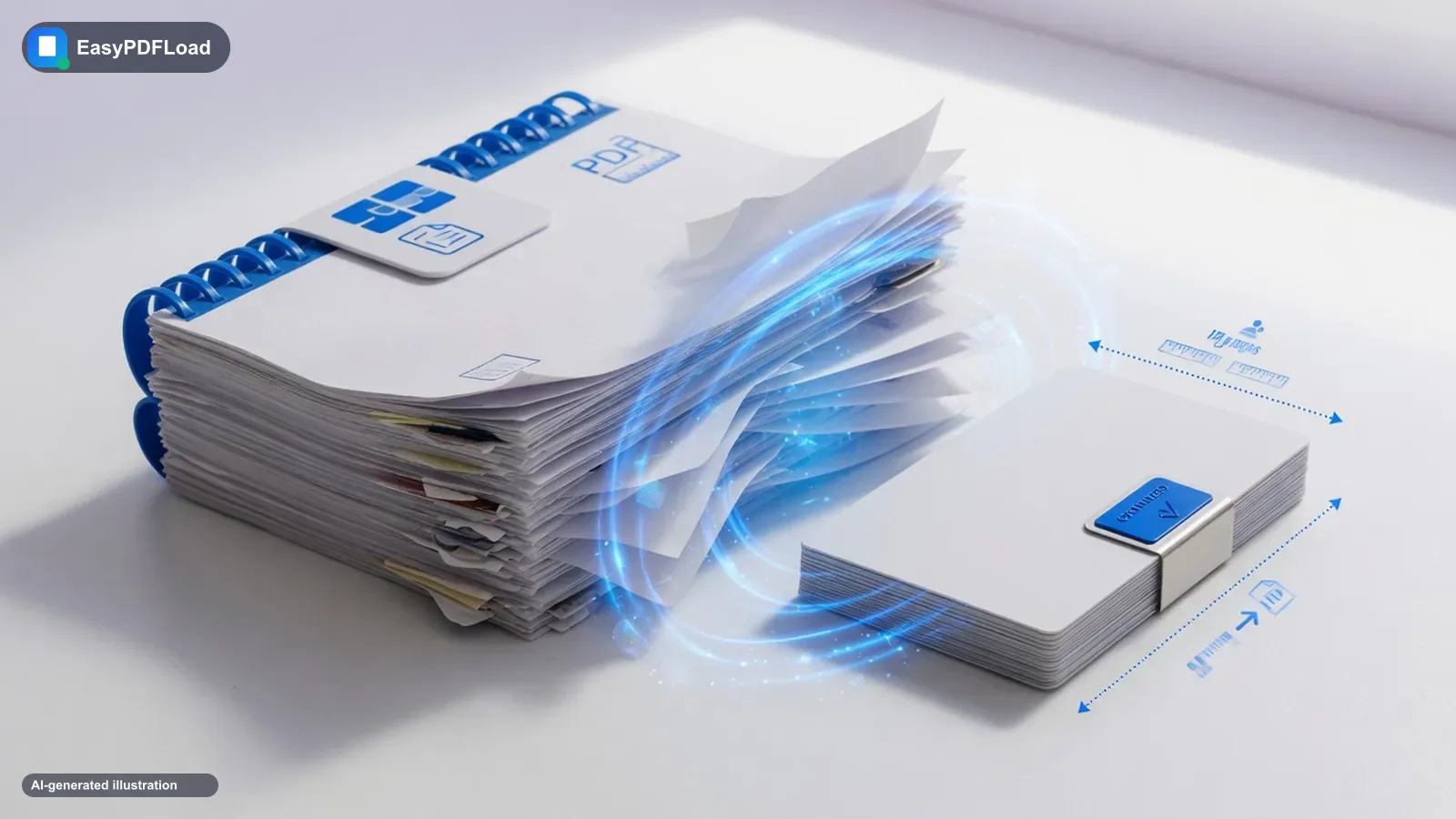
Kurz: Ein PDF verkleinerst du, indem du die Bilder darin auf etwa 150 DPI für den Bildschirm oder 300 DPI für den Druck herunterrechnest und neu kodierst. Bildlastige PDFs schrumpfen oft um 50 bis 90 %, reine Text-PDFs nur um 10 bis 30 %, weil sie schon kompakt sind. Bei Vertrag, Ausweis oder Steuerformular nimm einen Kompressor im Browser ohne Upload. Der Preis: Jede Seite wird zum Bild, markierbarer Text geht verloren.
Was macht ein PDF groß?
Eingebettete Bilder. Ein Handyfoto, das in voller Auflösung in ein Word-Dokument gesetzt wird, kann pro Seite mehrere Megabyte hinzufügen. Scans mit 600 DPI sehen auf einem Laptop-Bildschirm genauso aus wie mit 200 DPI und sind viermal schwerer. Schriften, Formularfelder und Metadaten tragen ein wenig bei, erklären aber fast nie eine Datei mit 40 MB.
Deshalb kann ein Textbericht mit 200 Seiten kleiner sein als ein Scan von 5 Seiten Kassenbons. Besteht dein PDF aus Fotos oder Scans, bringt die Kompression viel. Wurde es ohne Bilder aus Google Docs exportiert, schrumpft es vielleicht kaum. Das ist normal und kein Fehler des Werkzeugs.
Gmail lehnt Anhänge über 25 MB ab. Bewerbungsportale, Uploads an Hochschulen und viele Behördenformulare setzen die Grenze noch tiefer. Die Datei ist lesbar, sie lässt sich nur nicht versenden. Darum suchen Leute nach „PDF kleiner machen“.
Komprimierungsstufen: Was „ohne Qualitätsverlust“ wirklich heißt
„Ohne Qualitätsverlust“ heißt hier: auf dem Bildschirm optisch verlustfrei, nicht Bit für Bit identisch. Für E-Mail und Web sind 150 DPI der übliche Kompromiss, Druckereien wollen weiterhin etwa 300 DPI. Erst bei 72 DPI werden Logos unscharf.
| Stufe | Typische Verkleinerung | Geeignet für |
|---|---|---|
| Leicht | 20 bis 40 % | Druckfertige Dateien, Portfolios, alles, was du vielleicht noch einmal ausdruckst |
| Empfohlen | 50 bis 70 % | E-Mail, Uploads, die meisten Fälle von „PDF kleiner machen“ |
| Extrem | 70 bis 90 % | Interne Entwürfe, Ansicht auf dem Handy, Fotos wirken weicher |
PDF verkleinern im Browser und für den E-Mail-Versand
Öffne das Werkzeug, nimm die Stufe Empfohlen und arbeite immer mit dem Original. Die Datei bleibt dabei auf deinem Gerät.
- Öffne das Werkzeug PDF verkleinern. Die Datei wird in diesem Tab gelesen und nicht hochgeladen.
- Ziehe das Original-PDF hinein, keine Kopie, die du schon einmal verkleinert hast.
- Beginne mit Empfohlen. Das ist die passende Einstellung, um ein PDF ohne sichtbaren Qualitätsverlust für die Bildschirmansicht zu verkleinern.
- Lade die Datei herunter und prüfe zwei Dinge: die neue Dateigröße und eine herangezoomte Seite mit Text. Wirken Fotos weich, nimm Leicht auf dem Original, statt die komprimierte Datei noch einmal zu komprimieren.
Für den E-Mail-Versand reicht meist die Stufe Empfohlen plus das Löschen unnötiger Seiten. Ein Scan-Paket mit 40 MB landet oft unter 8 MB. Liegt die Datei danach noch über 25 MB, teile das PDF lieber auf zwei Anhänge auf, statt mit Extrem so lange zu drücken, bis die Seiten schlecht aussehen.
Weitere Wege, ein PDF kleiner zu machen
Oft hilft es mehr, vor dem Komprimieren aufzuräumen oder die Quelle besser einzustellen.
- Überflüssige Seiten löschen: Entferne leere oder zusätzliche Seiten zuerst, damit du keinen Ballast komprimierst.
- Mit 150 bis 200 DPI scannen, wenn du das Papier noch hast. Das schlägt das spätere Komprimieren eines Kamerascans mit 600 DPI.
- Aus Word oder Google Docs: Exportiere mit der Option für minimale Größe oder für die elektronische Weitergabe, damit Bilder schon mit etwa 150 DPI starten.
- Dasselbe JPEG-PDF nicht fünfmal neu komprimieren. Jeder Durchgang fügt Artefakte hinzu. Gehe immer zum besten Original zurück.
- Nur wenige Seiten eines großen Scans nötig? Extrahiere genau diese Seiten in eine neue Datei, statt das ganze Dokument zu komprimieren und zu verschicken.
- Mehrere kleine Dateien zu senden? Füge sie zu einem Anhang zusammen, bevor du komprimierst. Eine komprimierte Datei hat meist weniger Overhead als fünf einzelne.
Wie viel kleiner wird die Datei?
Das hängt vom Inhalt ab: Scans schrumpfen am stärksten, reine Texte am wenigsten.
| Was du hast | Typisches Ergebnis |
|---|---|
| Gescannte Kassenbons und Ausweise | 50 bis 90 % kleiner mit Empfohlen |
| Broschüre mit vielen Fotos | 40 bis 75 % kleiner, nimm Leicht, wenn sie gedruckt wird |
| Text aus Word oder Docs | Oft 10 bis 30 %. Schon effizient. |
Was mit dem Text passiert, wenn du ein PDF komprimierst
Jede Seite wird als Bild mit geringerer Auflösung neu gerendert und als kleineres JPEG kodiert. Das lässt die Größe bei Scans so stark sinken. Der Preis: Echter, markierbarer Text aus dem Original wird Teil eines flachen Bildes. Du kannst ihn danach weder markieren noch durchsuchen. So arbeiten auch die meisten Kompressoren im Browser.
Bei einem Dokument, das ohnehin nur ein Scan war (etwa ein fotografierter Kassenbon), geht nichts verloren: Vorher waren es Pixel, nachher sind es kleinere Pixel. Bei einem PDF aus Word oder Google Docs mit echtem Text tauschst du Durchsuchbarkeit gegen Dateigröße. Brauchst du beides, behalte das Original als Referenz und gib die komprimierte Kopie nur weiter, wenn es auf die Größe ankommt.
Komprimieren oder anders verkleinern: der Vergleich
Komprimieren lohnt sich bei Bildern, Seiten löschen oder Teilen bei Text, den du durchsuchbar halten willst.
| Methode | Geeignet für | Text bleibt markierbar? |
|---|---|---|
| PDF verkleinern | Scanlastige Dateien, bildlastige Broschüren | Nein, Seiten werden zu Bildern |
| PDF Seiten löschen | Dateien, die durch leere oder unwichtige Seiten aufgebläht sind | Ja, Seiten werden nur entfernt, nicht neu gerendert |
| PDF teilen | Dateien über einer harten Grenze (wie Gmails 25 MB), die meist aus Text bestehen | Ja, Seiten werden kopiert, nicht neu gerendert |
Besteht deine Datei hauptsächlich aus echtem Text und soll durchsuchbar bleiben, hilft das Löschen unnötiger Seiten oder das Aufteilen auf zwei Anhänge mehr als Extrem bei einem Dokument, das nie bildlastig war.
Wenn das PDF danach immer noch sperrig zu verschicken ist, füge die nötigen Seiten zuerst zusammen und komprimiere dann einmal. Und wenn dir Online-Kompressoren nicht geheuer sind, lies, ob es sicher ist, ein PDF online umzuwandeln.
Deine Datei verlässt dein Gerät nicht. Das gilt für die Werkzeuge auf dieser Website, nicht für Dienste, die eine Datei auf ihren Server laden. Prüfen kannst du es selbst: F12 drücken, den Tab „Netzwerk“ öffnen und das Werkzeug ausführen. Es geht keine Anfrage mit deiner Datei hinaus.
Passende Werkzeuge
- PDF verkleinern: komprimieren ohne Upload
- PDF Seiten löschen: leere Seiten vor dem Komprimieren entfernen
- PDF teilen: große Dateien auf zwei Anhänge verteilen
- PDF Seiten extrahieren: nur die benötigten Seiten in eine neue Datei
- PDF zusammenfügen: mehrere Dateien zu einem Anhang