PDF in Text umwandeln
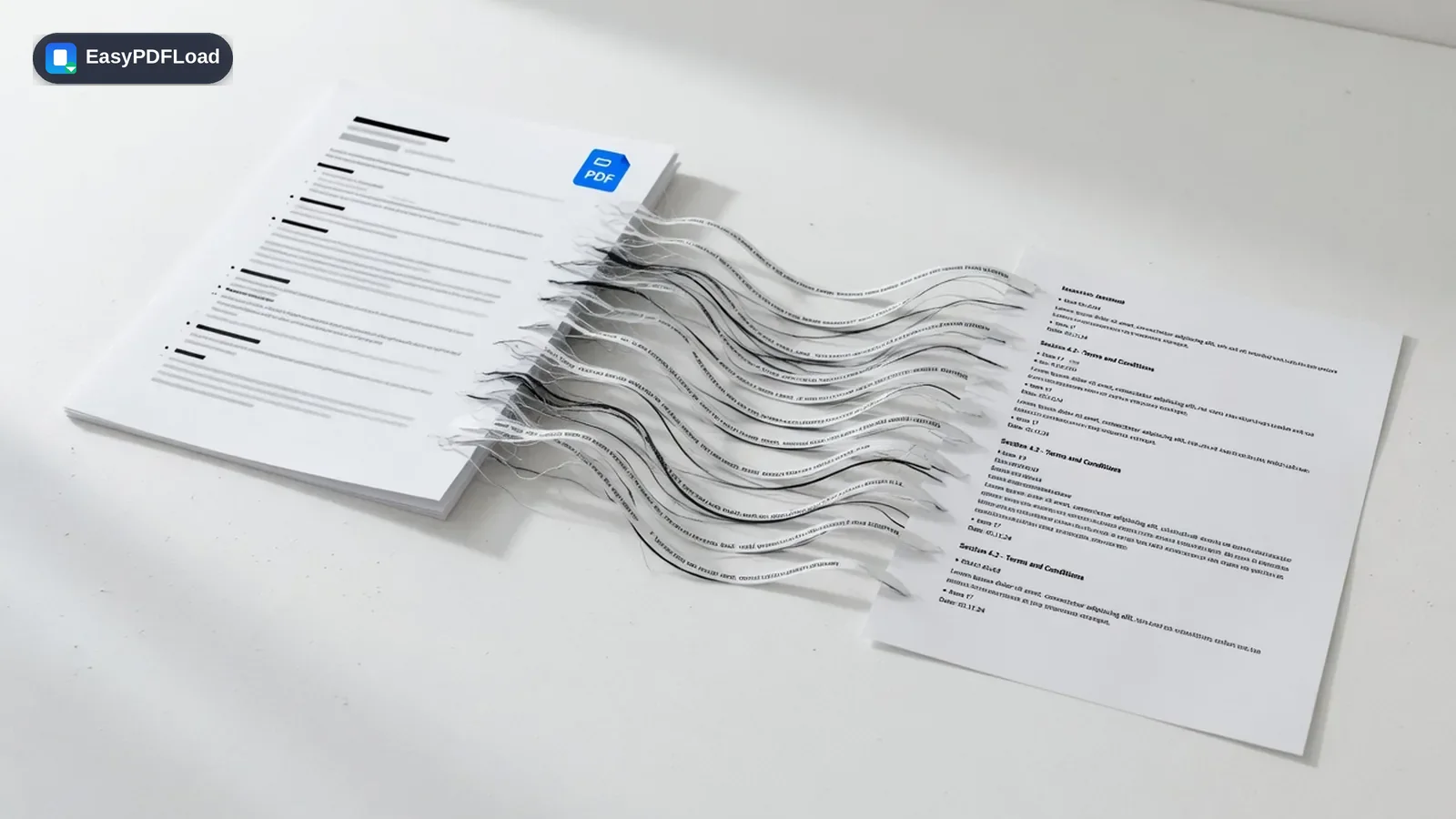
Hole den bereits markierbaren Text aus einem PDF in eine einfache .txt-Datei, die du kopieren, durchsuchen oder woanders einfügen kannst. Das liest die Textebene, die schon im Dokument steckt, und ist keine OCR. Deshalb geht es schnell, und nichts wird hochgeladen.
Deine Datei verlässt dein Gerät nicht. Sie wird nicht auf einen Server kopiert, nicht zwischengespeichert und nicht nach einer Stunde gelöscht. Jedes Tool auf dieser Seite arbeitet mit JavaScript direkt in dem Tab, den du gerade offen hast.
Datei hierher ziehen oder zum Auswählen klicken
Extrahiert bereits vorhandenen, markierbaren Text aus dem PDF. Für Scans nutze stattdessen PDF-Texterkennung.
Warum mit PDF in Text umwandeln statt mit Desktop-Software?
- PDF in Text umwandeln, ohne die Datei auf einen Konvertierungsserver zu laden.
- Sofort fertig bei Dokumenten mit Textebene (Exporte aus Word oder Google Docs), ohne OCR-Wartezeit.
- Die Extraktion läuft in deinem Browser, ein Vertrag oder Kontoauszug wird also nicht gesendet, nur um die Wörter zu kopieren.
- Kostenlos, ohne Anmeldung und ohne Wasserzeichen (Klartext bekommt ohnehin keines).
PDF in Text Schritt für Schritt
 1
1PDF auswählen
Ziehe ein PDF, in dem sich Text markieren lässt, in das Feld oder wähle es aus. Es bleibt auf deinem Gerät.
 2
2Warten
Warte einen Moment, während die Textebene jeder Seite in diesem Tab gelesen wird.
- 3
Text prüfen
Sieh dir den extrahierten Text im Feld an. Du kannst ihn dort bearbeiten, wenn du vor dem Speichern eine Zeile bereinigen willst.
 4
4Herunterladen oder kopieren
Lade den Text mit „Als .txt herunterladen“ herunter oder kopiere ihn mit „Text kopieren“ in die Zwischenablage.
Wo das vorkommt
Eine Forscherin hat ein 40-seitiges Sitzungsprotokoll als PDF aus Word exportiert und braucht den Text in einer Notiz-App, die keine PDFs öffnet. Sie zieht die Datei hinein, kopiert den extrahierten Text und fügt ihn ein, oder lädt die .txt herunter, wenn die App lieber eine Datei nimmt. Wäre das PDF stattdessen ein Handyfoto des Protokolls, käme hier fast nichts heraus, und PDF Texterkennung wäre der richtige nächste Schritt.
Wie die Umwandlung tatsächlich funktioniert
pdf.js öffnet die Datei in diesem Tab und liest die vorhandene Textebene jeder Seite, dieselben Inhalte, die ein PDF-Reader beim Markieren und Kopieren nutzt. Die Elemente werden nach ihrer Position auf der Seite zu Zeilen gruppiert, damit die .txt eine grobe Lesereihenfolge behält, und mit Seitentrennern verbunden. Nichts wird als Bild gerendert, und es wird keine OCR-Engine geladen. Hat das PDF keine Textebene, ist das Ergebnis leer oder fast leer, und das Tool verweist dich auf die PDF-Texterkennung. Schließt du den Tab, sind Text und Datei aus dem Arbeitsspeicher verschwunden. Prüfen kannst du das mit F12 im Tab „Netzwerk“: Es geht keine Anfrage mit deiner Datei hinaus.
Was du vor dem Umwandeln wissen solltest
- Gescannte Seiten oder Fotos von Seiten werden nicht gelesen. Wenn du in einem normalen PDF-Reader keinen Text markieren kannst, nutze stattdessen PDF Texterkennung. Ist das Ergebnis leer, ist das kein Fehler.
- Komplexe Layouts (mehrspaltige Artikel, Tabellen, Fußnoten) werden zu Zeilen in Lesereihenfolge abgeflacht. Die Spaltenreihenfolge kann gelegentlich durcheinandergeraten, wenn die Textobjekte im Original nicht von links nach rechts gespeichert sind.
- Versteckter oder abgeschnittener Text, den ein PDF-Reader nicht anzeigen würde, kann trotzdem erscheinen, wenn er in der Textebene steckt.
- Passwortgeschützte Dateien musst du zuerst entsperren, weil die Extraktion das Dokument öffnen muss.
- Ausgegeben wird reiner Text. Formatierung wie fett, Größe oder Farbe geht verloren, und jede Seite wird durch eine Zeile wie „--- Seite 2 ---“ abgetrennt.
