Diviser un fichier PDF
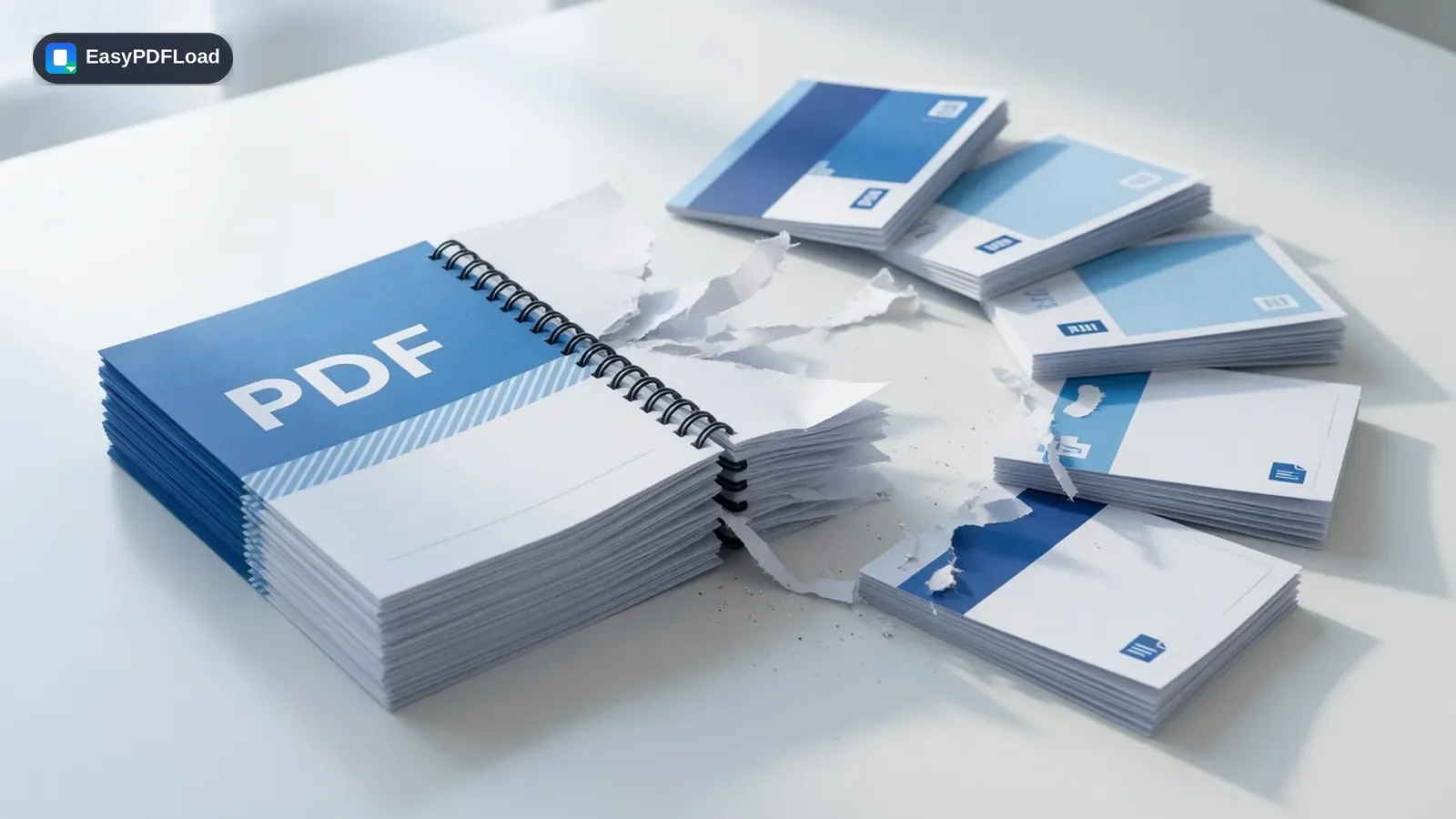
Découpez un PDF en plusieurs fichiers : chaque page dans son propre document, ou une plage de pages précise dans un fichier distinct. Pratique quand un lot numérisé contient en réalité plusieurs factures ou chapitres à transmettre séparément. Tout se passe dans votre navigateur.
Votre fichier ne quitte pas votre appareil. Il n'est pas copié sur un serveur, ni mis en cache, ni supprimé au bout d'une heure. Chaque outil de ce site fonctionne en JavaScript, directement dans l'onglet que vous avez ouvert.
Déposez votre fichier ici ou cliquez pour le choisir
Diviser PDF : mode d'emploi
 1
1Choisissez le PDF
Déposez le PDF à diviser dans la zone prévue, ou cliquez pour le choisir. Le fichier reste sur votre appareil.
 2
2Choisissez le découpage
Choisissez d'enregistrer chaque page dans un PDF distinct ou de saisir une plage de pages précise.
- 3
Divisez
Cliquez sur « Diviser le PDF » pour découper le fichier selon votre choix.
 4
4Téléchargez
Téléchargez le résultat : une archive ZIP avec l'option « chaque page », un seul PDF avec une plage de pages.
Pourquoi utiliser notre outil « Diviser PDF » ?
- Divisez un PDF page par page ou extrayez seulement une plage précise. Utile pour séparer un lot numérisé en un fichier par facture ou par chapitre.
- Tout se passe dans votre navigateur : inutile de confier un document complet à un serveur tiers juste pour le découper.
- Avec l'option « chaque page », tous les fichiers résultants sont regroupés dans un seul ZIP au lieu d'être enregistrés un par un.
- Gratuit, sans limite sur la plage de pages et sans filigrane sur les fichiers obtenus.
Un cas concret
Une agence immobilière reçoit un PDF de 40 pages contenant les baux signés de tous les logements et ne doit envoyer à chaque locataire que son propre bail. Elle divise le PDF page par page, nomme les fichiers d'après les numéros de logement et joint chacun au bon e-mail, au lieu de numériser quarante pages à la main. De la même façon, un lot de justificatifs numérisé en un seul PDF chez le copiste se sépare à nouveau en justificatifs individuels, et l'option « plage de pages » permet de ne récupérer que la page de signature d'un long contrat.
Ce qui arrive réellement à votre fichier
Diviser revient à fusionner à l'envers : pdf-lib ouvre le fichier source une seule fois dans cet onglet et copie les pages voulues, soit chaque page dans un document distinct, soit exactement la plage saisie, dans de nouveaux objets PDF. Aucune page n'est convertie en image ni ré-encodée : le texte reste sélectionnable et les images gardent leur résolution. Avec « chaque page », les résultats sont regroupés en ZIP dans le navigateur avec JSZip ; une plage de pages est téléchargée sans ZIP, en un seul PDF. Dans les deux cas, la copie et l'archivage se font dans la mémoire de cet onglet : il n'y a ni envoi ni serveur qui construirait un ZIP pour vous. Vérifiable : F12, onglet « Réseau », puis lancez la division. Aucune requête ne part avec votre fichier.
Limites et cas particuliers
- Enregistrer chaque page d'un PDF très long en ZIP se fait dans la mémoire du navigateur : un gros document numérisé peut donc être plus lent sur un vieux téléphone que sur un ordinateur.
- Le champ de plage comprend des saisies comme 1-3, 5, 8-10. Les plages inversées (10-8) et le comptage depuis la fin ne sont pas pris en charge : comptez depuis le début.
- Un PDF protégé par mot de passe ne peut pas être divisé directement. Retirez d'abord la protection avec Déverrouiller PDF, puis divisez la copie déverrouillée.
- Avec une plage de pages, vous obtenez un seul fichier contenant ces pages, pas plusieurs. Pour plusieurs plages distinctes, divisez plusieurs fois ou choisissez « chaque page ».
- Chaque fichier obtenu garde le format de page et les polices intégrées de la source : rien n'est recalculé. La qualité est donc celle de la page d'origine.
Diviser, extraire ou supprimer : lequel répond vraiment à votre besoin ?
| Vous voulez... | Utilisez cet outil | Ce que vous obtenez |
|---|---|---|
| Découper un PDF en plusieurs fichiers | Diviser PDF (cet outil) | Un fichier par page, réunis dans un ZIP, ou un nouveau fichier avec la plage de pages choisie. |
| Reprendre quelques pages dans un nouveau fichier | Extraire pages PDF | Un seul nouveau PDF contenant uniquement les pages choisies. |
| Retirer quelques pages et garder le reste en un seul fichier | Supprimer pages PDF | Le document d’origine moins les pages retirées. |