Convertir un PDF en JPG
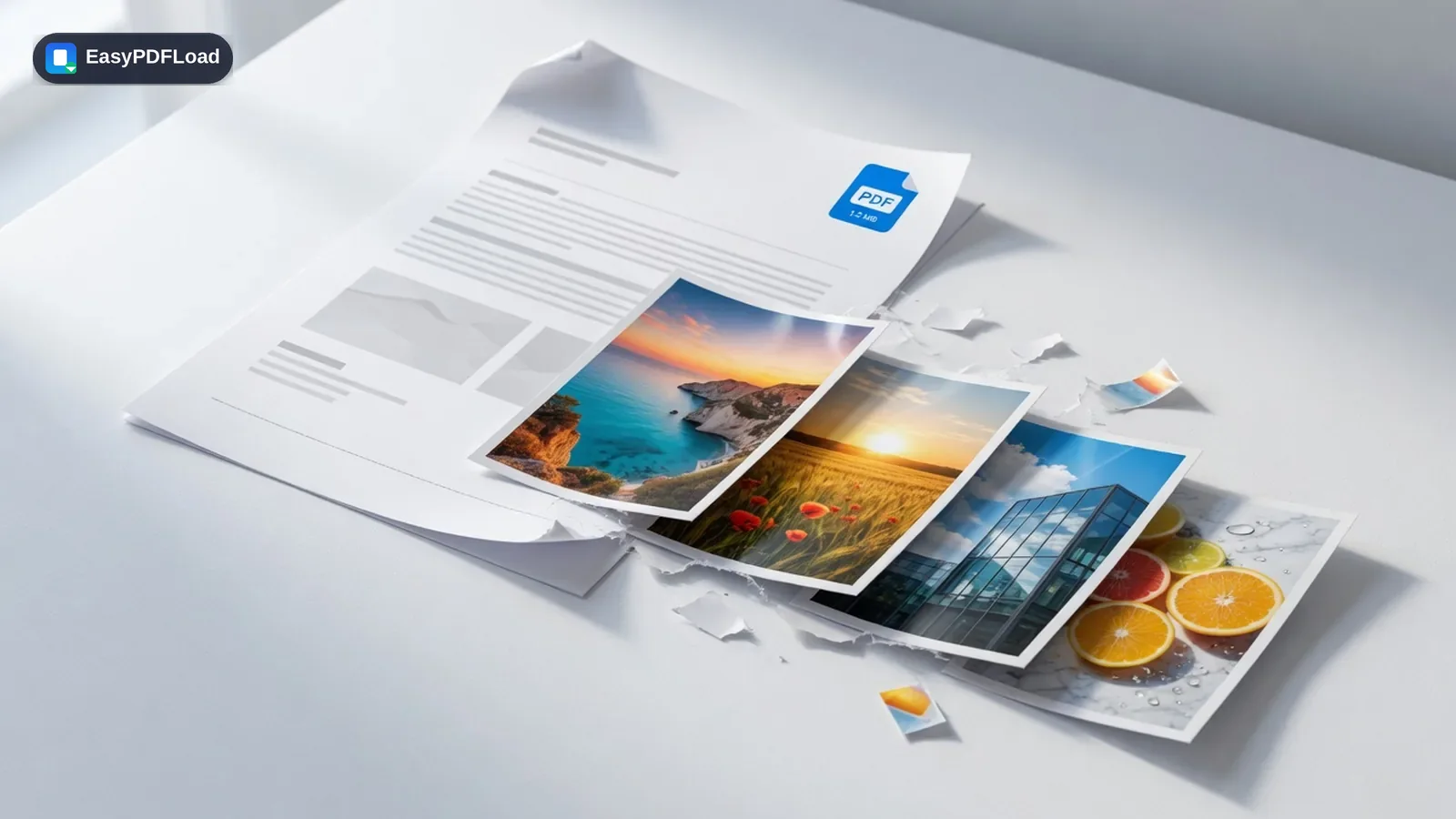
Vous voulez convertir un PDF en JPG pour envoyer une page dans une conversation, l'insérer dans une présentation ou la publier comme aperçu ? Chaque page devient un fichier image distinct, sans que le PDF parte sur un serveur inconnu. Que vous cherchiez à enregistrer un PDF en image ou à convertir un PDF en JPEG, vous obtenez à la fin un JPG par page.
Votre fichier ne quitte pas votre appareil. Il n'est pas copié sur un serveur, ni mis en cache, ni supprimé au bout d'une heure. Chaque outil de ce site fonctionne en JavaScript, directement dans l'onglet que vous avez ouvert.
Déposez votre fichier ici ou cliquez pour le choisir
Pourquoi utiliser « PDF en JPG » plutôt qu'un logiciel de bureau ?
- Transformez des pages de PDF en images JPG pour des publications sur les réseaux sociaux, des présentations ou des aperçus rapides, sans la perte de qualité d'une capture d'écran.
- Choisissez la qualité standard ou la haute qualité selon que l'image est destinée à l'écran ou à l'impression.
- La conversion se fait dans votre navigateur : le PDF source n'est envoyé à aucun serveur d'images.
- Gratuit, sans limite sur le nombre de pages converties et sans filigrane sur les images.
PDF en JPG : mode d'emploi, étape par étape
 1
1Choisissez le PDF
Déposez dans l'outil le PDF à convertir, ou cliquez pour le choisir. Le fichier reste sur votre appareil.
 2
2Choisissez la qualité
Choisissez la qualité d'image : qualité standard ou haute qualité.
- 3
Convertissez
Cliquez sur « Convertir en JPG ».
 4
4Téléchargez
Téléchargez les images une par une, ou toutes ensemble dans un fichier ZIP.
Dans quels cas c'est utile
Un agent immobilier reçoit d'un architecte un plan d'appartement au format PDF et a besoin de JPG séparés pour un portail d'annonces qui n'accepte que des images. Il convertit en haute qualité, télécharge chaque page ou l'ensemble dans un ZIP, puis dépose les images directement sur le portail, sans ouvrir de logiciel graphique. De la même façon, on peut sortir une diapositive d'un PDF de présentation pour un message, ou transformer une page de magazine numérisée en image pour un moodboard.
Comment la conversion fonctionne réellement
Votre navigateur ouvre le PDF avec pdf.js, la bibliothèque qu'utilise aussi Firefox pour afficher les PDF. Chaque page est dessinée dans cet onglet sur une zone de canevas (canvas), puis enregistrée en JPG avec une qualité de 90 pour cent. En qualité standard, le facteur d'échelle est de 1,5 (environ 108 dpi) ; en haute qualité, il est de 2,5 (environ 180 dpi). Jusqu'au téléchargement, les images terminées ne résident que dans la mémoire de votre appareil, seules ou regroupées dans un ZIP avec JSZip. Le rendu, l'encodage et l'archivage se font sur votre appareil : rien n'est envoyé, pour aucune page. Vous pouvez le vérifier : ouvrez F12, onglet « Réseau », puis lancez la conversion. Aucune requête contenant votre fichier ne part.
À savoir avant de convertir
- La sortie en haute qualité prend nettement plus de temps par page et demande plus de mémoire : les PDF très longs sont donc lents sur un ancien smartphone. Découpez alors le fichier au préalable avec l'outil de découpage de PDF.
- Un JPG est fait de pixels. Le texte d'une page ne peut ensuite plus être sélectionné, copié ni recherché. Si vous avez besoin du texte, utilisez « PDF en texte ».
- Le JPG ne gère pas la transparence. Les zones transparentes apparaissent sur un fond uni, comme à l'impression de la page.
- Les graphiques vectoriels et les petits caractères sont rastérisés à la résolution choisie : un texte très fin peut paraître plus flou que dans le PDF quand on zoome au-delà de 100 pour cent. Il n'existe que les deux niveaux fixes, pas de résolution libre, et 180 dpi sont insuffisants pour des affiches ou de l'impression grand format.
- Il n'y a pas de limite fixe de pages, mais toutes les pages sont conservées en mémoire. Ce sont votre appareil, et non une limite de notre part, qui bornent les PDF très longs ou les grands formats de page.
- Les PDF protégés par mot de passe ne peuvent pas être ouverts. Retirez d'abord la protection avec « Déverrouiller PDF », puis convertissez la copie déverrouillée.
PDF en JPG : qualité standard ou haute qualité, ce qui change vraiment
| Réglage | Échelle de rendu | Idéal pour |
|---|---|---|
| Standard | 1,5× | Publications sur les réseaux sociaux, présentations et aperçus rapides : fichiers plus légers, conversion plus rapide. |
| Haute | 2,5× | Impression ou zoom : environ 1,7× les dimensions en pixels du réglage Standard, au prix d'un fichier plus lourd et d'une conversion un peu plus longue. |
