Compresser un PDF sans perte de qualité : ce que vous pouvez garder
Par Hassan Raza, fondateur de EasyPDFLoad. Publié le 18 octobre 2026. 5 min de lecture.
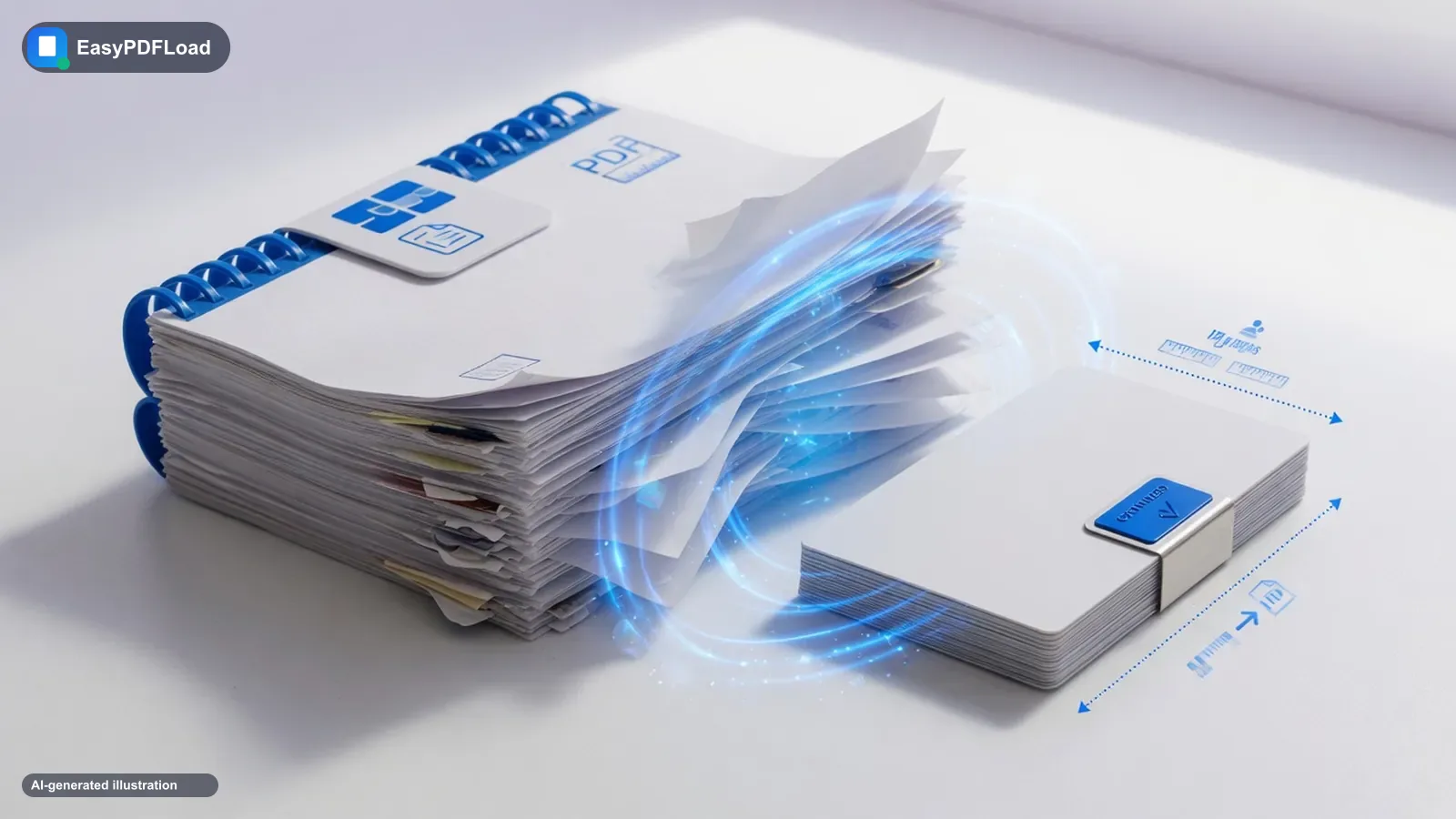
En bref : Vous pouvez compresser un PDF en gardant le texte aussi net et sélectionnable qu'avant. Les images, en revanche, ne se recompressent pas sans perdre un peu de détail : le vrai choix est donc de savoir combien. L'outil Compresser PDF propose pour cela le mode « Conserver le texte » et travaille dans votre navigateur, rien n'est envoyé.
Ce que « sans perte de qualité » peut vouloir dire
Un PDF contient deux sortes de contenu. Le texte et les graphiques vectoriels sont décrits par des instructions, restent nets à tout zoom et peuvent être laissés intacts. Les photos et les scans sont des pixels, et les réduire revient à stocker moins de pixels ou des pixels plus grossiers. C'est toujours un compromis. La démarche honnête consiste donc à ne toucher que les images et à contrôler ce qu'elles cèdent.
Comment compresser un PDF en gardant le texte
- Ouvrez Compresser PDF et déposez l'original. Il reste sur votre appareil.
- Choisissez « Conserver le texte ».
- Choisissez Faible pour ménager les images, Recommandé pour un équilibre, ou Extrême pour le fichier le plus léger.
- Téléchargez, puis zoomez sur une photo et sur une ligne de texte avant l'envoi.
Quel mode choisir
| Mode | Texte | Images | Idéal pour |
|---|---|---|---|
| Conserver le texte | Intact, toujours sélectionnable | Images JPEG recompressées | Rapports et documents avec photos |
| Par niveau de compression | Intégré à l'image de la page | Page entière redessinée | Scans sans couche de texte |
| Par taille cible | Intégré à l'image de la page | Qualité cherchée pour tenir | Une limite stricte comme 1 Mo ou 200 Ko |
Limites à connaître
- Un PDF surtout composé de texte a peu à retirer et diminue à peine dans ce mode.
- Seules les images JPEG sont recompressées. Les images stockées autrement restent telles quelles.
- Un scan est souvent une image par page, les résultats varient donc. Vérifiez la taille affichée après compression.
- Pour une taille exacte, utilisez Compresser un PDF à 1 Mo, qui échange la sélection du texte contre la taille voulue.
Pour aller plus loin
Pour les limites d'e-mail et d'autres méthodes, lisez comment réduire la taille d'un PDF. Pour vérifier qu'un outil garde votre fichier en local, suivez comment savoir si un outil PDF envoie votre fichier.
Votre fichier ne quitte pas votre appareil. Cela vaut pour les outils de ce site, pas pour les services qui envoient un fichier sur leur serveur. Vous pouvez le vérifier vous-même : appuyez sur F12, ouvrez l'onglet « Réseau » et lancez l'outil. Aucune requête ne part avec votre fichier.
Outils associés (Compresser un PDF sans perte de)
- Compresser PDF : sans envoi, dans le navigateur
- Réduire la taille d'un PDF : d'autres méthodes
- Compresser un PDF à 1 Mo : taille cible fixe