Comprimir PDF sin perder calidad: qué puedes conservar
Por Hassan Raza, fundador de EasyPDFLoad. Publicado el 18 de octubre de 2026. 5 min de lectura.
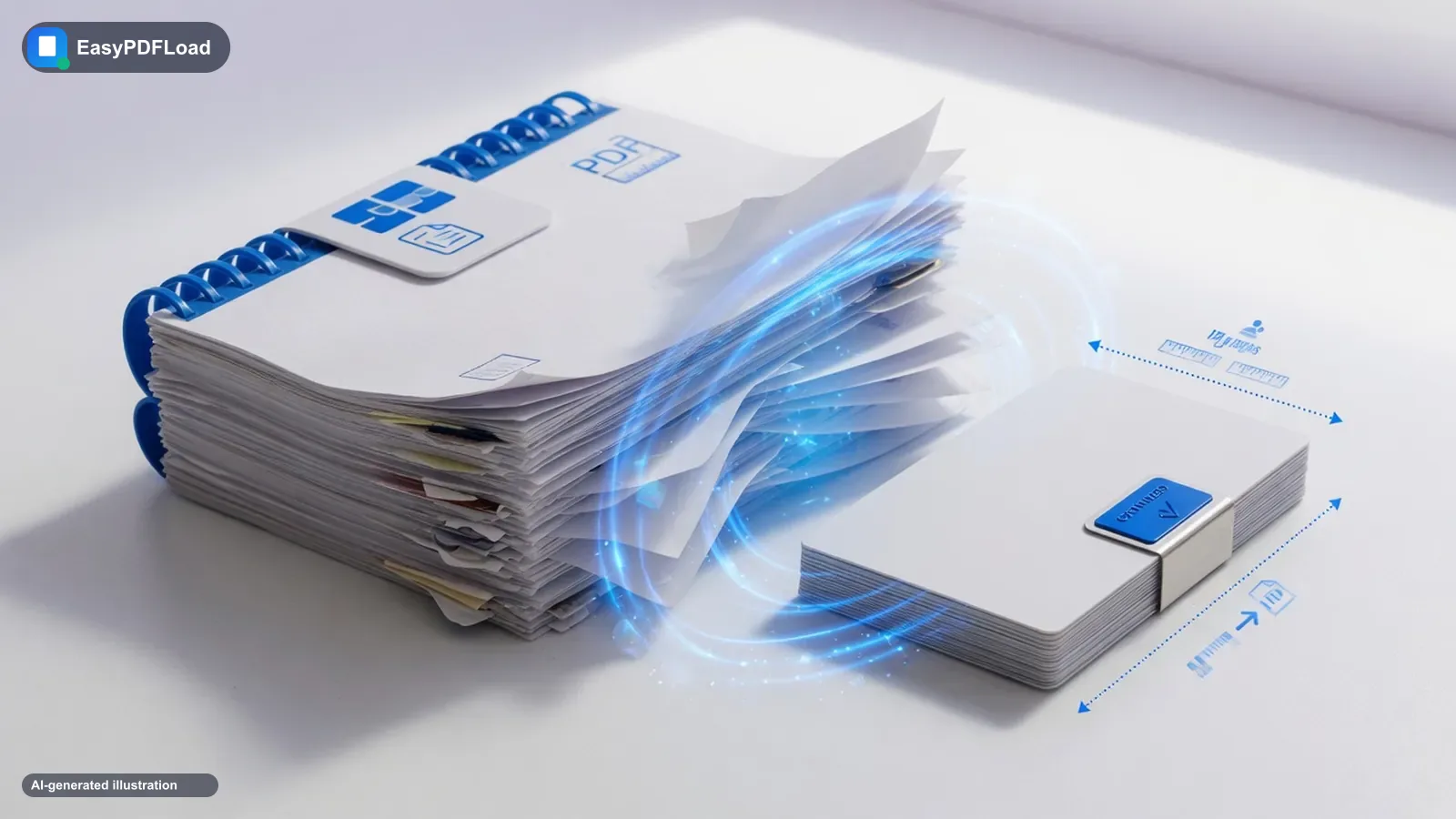
En breve: Puedes comprimir un PDF y dejar el texto tan nítido y seleccionable como antes. Las imágenes, en cambio, no se recomprimen sin perder algo de detalle, así que la decisión real es cuánto. La herramienta Comprimir PDF tiene para esto el modo «Conservar el texto» y trabaja en tu navegador, sin subir nada y sin gastar datos.
Qué puede significar «sin perder calidad»
Un PDF tiene dos tipos de contenido. El texto y los gráficos vectoriales se guardan como instrucciones, se ven nítidos con cualquier zoom y se pueden dejar intactos. Las fotos y los escaneos son píxeles, y reducirlos significa guardar menos píxeles o más gruesos. Siempre es un intercambio. Lo honesto es tocar solo las imágenes y controlar cuánto ceden.
Cómo comprimir un PDF y conservar el texto
- Abre Comprimir PDF y suelta el original. Se queda en tu dispositivo.
- Elige «Conservar el texto».
- Elige Bajo para cuidar las imágenes, Recomendado para un equilibrio, o Extremo para el archivo más pequeño.
- Descarga y haz zoom en una foto y en una línea de texto antes de enviarlo.
Qué modo usar
| Modo | Texto | Imágenes | Ideal para |
|---|---|---|---|
| Conservar el texto | Intacto, sigue seleccionable | Imágenes JPEG recomprimidas | Informes y documentos con fotos |
| Por nivel de compresión | Pasa a formar parte de la imagen de la página | Página completa redibujada | Escaneos sin capa de texto |
| Por tamaño objetivo | Pasa a formar parte de la imagen de la página | Se busca la calidad que entre | Un límite estricto como 1 MB o 200 KB |
Límites que debes conocer
- Un PDF que es casi solo texto tiene poco que quitar y apenas se reduce en este modo.
- Solo se recomprimen las imágenes JPEG. Las imágenes guardadas de otra forma se dejan como están.
- Un escaneo suele ser una imagen por página, así que los resultados varían. Revisa el tamaño que se muestra al terminar.
- Para un tamaño exacto usa Comprimir PDF a 1 MB, que cambia la selección de texto por el tamaño que necesitas.
Más sobre reducir un PDF
Para los límites del correo y otros métodos, lee cómo reducir el tamaño de un PDF sin perder calidad. Para comprobar que una herramienta mantiene tu archivo en local, sigue cómo saber si una herramienta PDF sube tu archivo.
Tu archivo no sale de tu dispositivo. Esto vale para las herramientas de este sitio, no para los servicios que suben un archivo a su servidor. Puedes comprobarlo tú mismo: pulsa F12, abre la pestaña «Red» y ejecuta la herramienta. No sale ninguna solicitud con tu archivo.
Herramientas relacionadas (Comprimir PDF sin perder calidad: qué)
- Comprimir PDF: sin subir, en el navegador
- Reducir el tamaño de un PDF: otros métodos
- Comprimir PDF a 1 MB: tamaño objetivo fijo