PDF verkleinern ohne Qualitätsverlust: Was du behalten kannst
Von Hassan Raza, Gründer von EasyPDFLoad. Veröffentlicht am 18. Oktober 2026. 5 Min. Lesezeit.
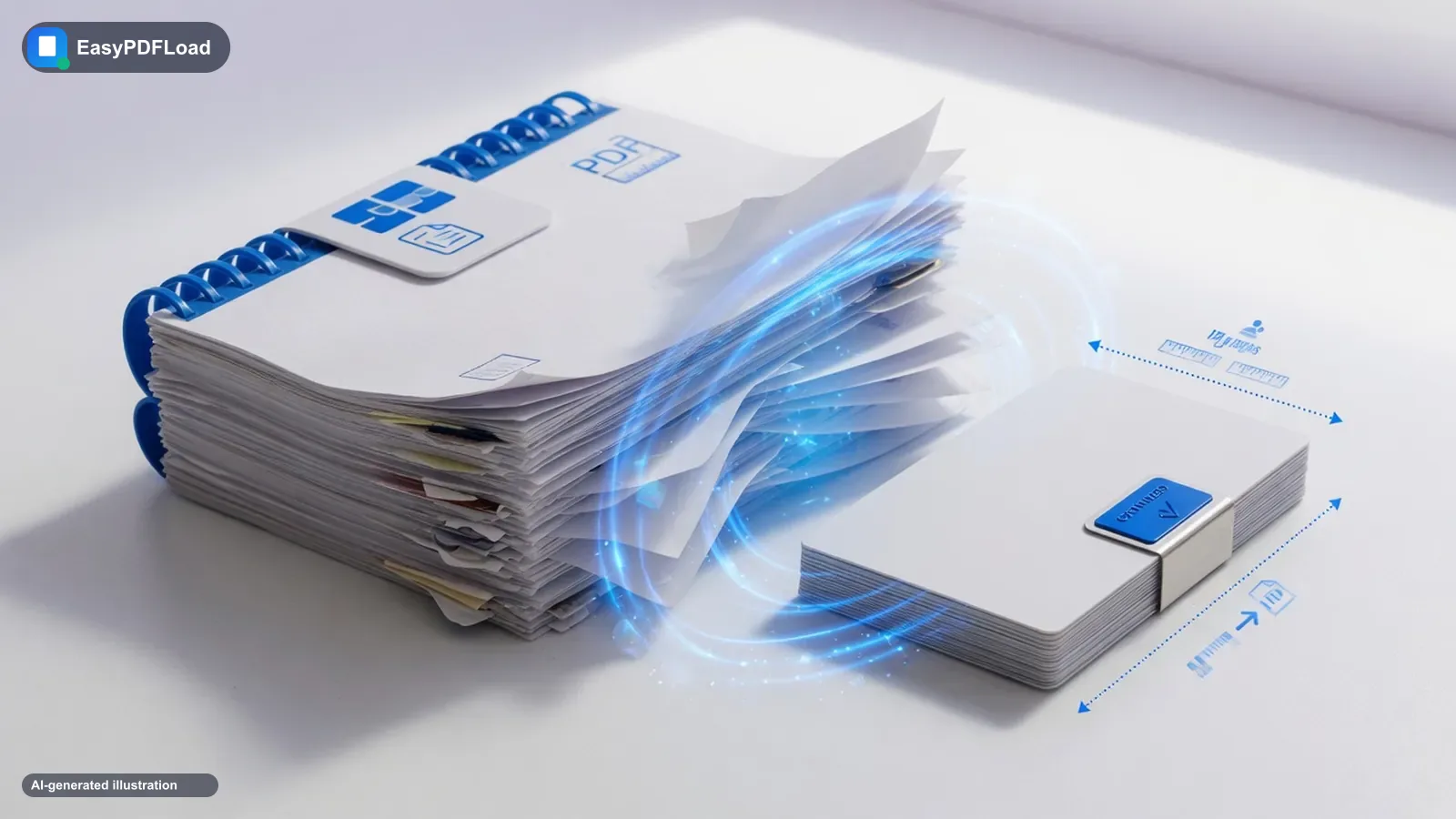
Kurz: Du kannst ein PDF verkleinern und den Text genau so scharf und markierbar lassen wie vorher. Die Bilder lassen sich dagegen nicht neu komprimieren, ohne etwas Detail zu verlieren, die eigentliche Wahl ist also, wie viel. Das Werkzeug PDF verkleinern hat dafür den Modus „Text erhalten“ und arbeitet in deinem Browser, es wird nichts hochgeladen.
Was „ohne Qualitätsverlust“ bedeuten kann
Ein PDF enthält zwei Arten von Inhalt. Text und Vektorgrafiken sind als Anweisungen gespeichert, bleiben bei jedem Zoom scharf und können unberührt bleiben. Fotos und Scans bestehen aus Pixeln, und sie zu verkleinern heißt, weniger oder gröbere Pixel zu speichern. Das ist immer ein Kompromiss. Ehrlich ist deshalb nur, ausschließlich die Bilder anzufassen und zu steuern, wie viel sie abgeben.
So verkleinerst du ein PDF und behältst den Text
- Öffne PDF verkleinern und lege das Original ab. Es bleibt auf deinem Gerät.
- Wähle „Text erhalten“.
- Wähle „Leicht“, um die Bilder zu schonen, „Empfohlen“ für einen Mittelweg oder „Extrem“ für die kleinste Datei.
- Lade die Datei herunter und zoome in ein Foto und eine Textzeile, bevor du sie verschickst.
Welchen Modus du nimmst
| Modus | Text | Bilder | Am besten für |
|---|---|---|---|
| Text erhalten | Unberührt, weiter markierbar | JPEG-Bilder neu komprimiert | Berichte und Dokumente mit Fotos |
| Nach Komprimierungsstufe | Wird Teil des Seitenbilds | Ganze Seite neu gezeichnet | Scans ohne Textebene |
| Nach Zielgröße | Wird Teil des Seitenbilds | Qualität wird passend gesucht | Eine harte Grenze wie 1 MB oder 200 KB |
Grenzen
- Ein PDF, das fast nur aus Text besteht, hat wenig zu entfernen und wird in diesem Modus kaum kleiner.
- Nur JPEG-Bilder werden neu komprimiert. Anders gespeicherte Bilder bleiben, wie sie sind.
- Ein Scan besteht oft aus einem Bild pro Seite, die Ergebnisse schwanken also. Prüfe die angezeigte Größe nach dem Verkleinern.
- Für eine exakte Größe nimm PDF auf 1 MB verkleinern, das die Textauswahl gegen die gewünschte Größe tauscht.
Mehr zum Verkleinern von PDFs
Zu E-Mail-Grenzen und weiteren Wegen lies wie du die PDF-Dateigröße ohne Qualitätsverlust verringerst. Ob ein Werkzeug deine Datei lokal lässt, prüfst du mit Lädt ein PDF-Tool deine Datei hoch? So prüfst du es.
Deine Datei verlässt dein Gerät nicht. Das gilt für die Werkzeuge auf dieser Website, nicht für Dienste, die eine Datei auf ihren Server laden. Prüfen kannst du es selbst: F12 drücken, den Tab „Netzwerk“ öffnen und das Werkzeug ausführen. Es geht keine Anfrage mit deiner Datei hinaus.
Passende Werkzeuge (PDF verkleinern ohne Qualitätsverlust)
- PDF verkleinern: ohne Upload im Browser
- PDF-Dateigröße verringern: weitere Wege
- PDF auf 1 MB verkleinern: feste Zielgröße